Jellyfin y Emby en CarPlay
Las películas y series de un servidor Jellyfin o Emby se pueden ver en la pantalla de CarPlay mientras estás estacionado. CabinCast inicia sesión en tu servidor y lleva la biblioteca a la pantalla del auto.
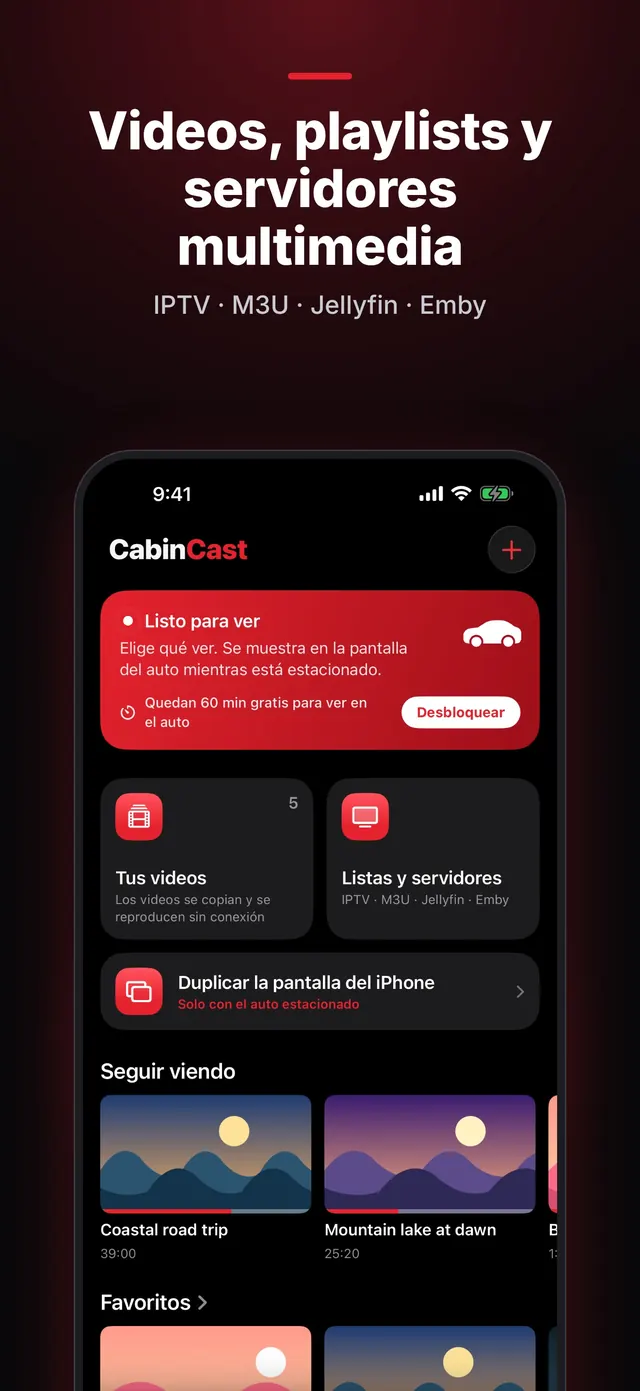
Agrega tu servidor
- En CabinCast, toca + → Servidores multimedia y elige Jellyfin o Emby.
- Escribe la dirección del servidor, tu usuario y tu contraseña, y toca Iniciar sesión y agregar.
CabinCast no guarda tu contraseña. En su lugar, el servidor le da a la app una clave, que se queda en el llavero del iPhone.
En casa y de viaje
En el Wi-Fi de casa, iOS puede pedirte acceso a la red local. Permítelo para que CabinCast pueda conectarse al servidor. Fuera de casa, usa la dirección pública del servidor, por ejemplo a través de tu router o de un proxy inverso, y podrás ver tu contenido con datos móviles.
 CabinCast — Videos, IPTV y pantalla espejo
Descárgalo en el App Store
Mira en la pantalla del auto
Abre CabinCast en la pantalla de CarPlay, elige el servidor y luego una película o un episodio. Tu progreso se guarda, así que Seguir viendo te lleva de vuelta a donde te quedaste.
Solo con el auto estacionado
Al ponerte en marcha, la imagen se oculta, pero el audio sigue sonando. Para ver en la pantalla del auto se necesita acceso a la ubicación.
Preguntas
¿CabinCast transcodifica?
Reproduce lo que envía tu servidor. Si un archivo no se reproduce, prueba con otra versión en el servidor o deja que el servidor lo convierta.
¿Qué servidores multimedia son compatibles?
Jellyfin y Emby. También puedes agregar listas M3U, enlaces directos a videos y archivos de Archivos o Fotos.
Guías de CarPlay
- Cómo ver videos en CarPlay (2026)
- ¿El video no funciona en CarPlay? Cómo arreglar que no haya imagen
- Cómo ver películas en CarPlay con el auto estacionado
- IPTV en iPhone y CarPlay: reproduce listas M3U
- ¿Qué es una lista M3U? M3U y M3U8 explicados
- Duplicar pantalla en CarPlay y AirPlay: muestra tu iPhone en la pantalla del auto
- Cómo ver TV en CarPlay en tu auto
- Apps y reproductores de video para CarPlay: cómo funciona el video en iOS 26
- AI box para CarPlay o una app de video: cuál elegir