Jellyfin i Emby w CarPlay
Filmy i seriale z serwera Jellyfin lub Emby możesz oglądać na ekranie CarPlay, gdy auto stoi. CabinCast loguje się do twojego serwera i przenosi bibliotekę na ekran auta.
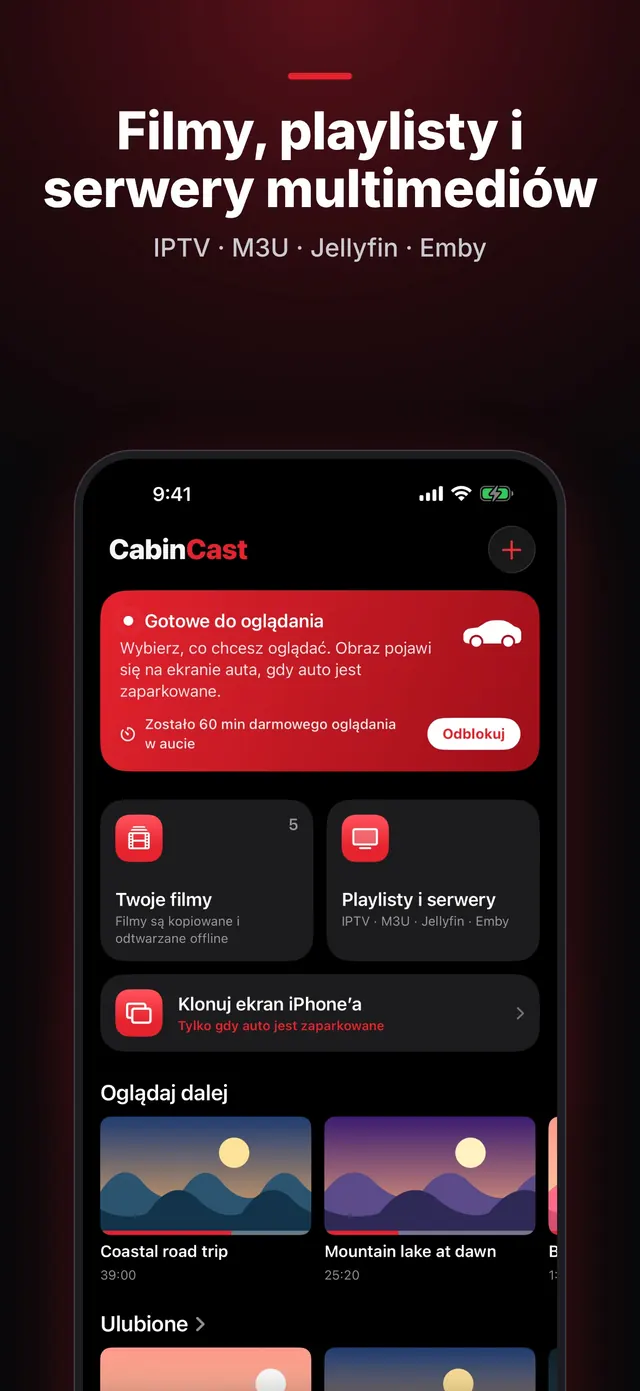
Dodaj serwer
- W CabinCast stuknij + → Serwery multimediów i wybierz Jellyfin lub Emby.
- Wpisz adres serwera, nazwę użytkownika i hasło, a potem stuknij Zaloguj się i dodaj.
CabinCast nie zapisuje twojego hasła. Zamiast tego serwer przekazuje aplikacji klucz, który jest przechowywany w pęku kluczy iPhone’a.
W domu i w trasie
W domowej sieci Wi-Fi iOS może zapytać o dostęp do sieci lokalnej. Zezwól na niego, żeby CabinCast mógł połączyć się z serwerem. Poza domem używaj publicznego adresu serwera, udostępnionego np. przez router lub reverse proxy. Wtedy obejrzysz bibliotekę także przez dane komórkowe.
 CabinCast — Wideo, IPTV, dublowanie ekranu
Pobierz z App Store
Oglądaj na ekranie auta
Otwórz CabinCast na ekranie CarPlay, wybierz serwer, a potem film lub odcinek. Postęp jest zapisywany, więc Oglądaj dalej przeniesie cię tam, gdzie przerwałeś.
Tylko na postoju
Gdy odjeżdżasz, obraz się chowa, ale dźwięk gra dalej. Do oglądania na ekranie auta potrzebny jest dostęp do lokalizacji.
Pytania
Czy CabinCast transkoduje?
Odtwarza to, co wysyła serwer. Jeśli plik się nie odtwarza, spróbuj innej jego wersji na serwerze albo pozwól serwerowi go przekonwertować.
Jakie serwery multimediów są obsługiwane?
Jellyfin i Emby. Możesz też dodawać playlisty M3U, bezpośrednie linki do filmów i pliki z Plików lub Zdjęć.
Poradniki CarPlay
- Jak oglądać wideo w CarPlay (2026)
- Wideo w CarPlay nie działa? Co zrobić, gdy na ekranie auta nie ma obrazu
- Jak oglądać filmy w CarPlay na postoju
- IPTV na iPhonie i w CarPlay: odtwarzaj playlisty M3U
- Czym jest playlista M3U? M3U i M3U8 w prostych słowach
- Klonowanie ekranu i AirPlay w CarPlay: iPhone na ekranie auta
- Jak oglądać telewizję w CarPlay w aucie
- Aplikacje i odtwarzacze wideo dla CarPlay: jak działa wideo w iOS 26
- AI box do CarPlay czy aplikacja wideo dla CarPlay: co wybrać