CabinCast › CarPlay-handleidingen
Jellyfin en Emby op CarPlay
Films en series op een Jellyfin- of Emby-server kun je op het CarPlay-scherm afspelen terwijl je geparkeerd staat. CabinCast logt in op je server en haalt de bibliotheek naar het autoscherm.
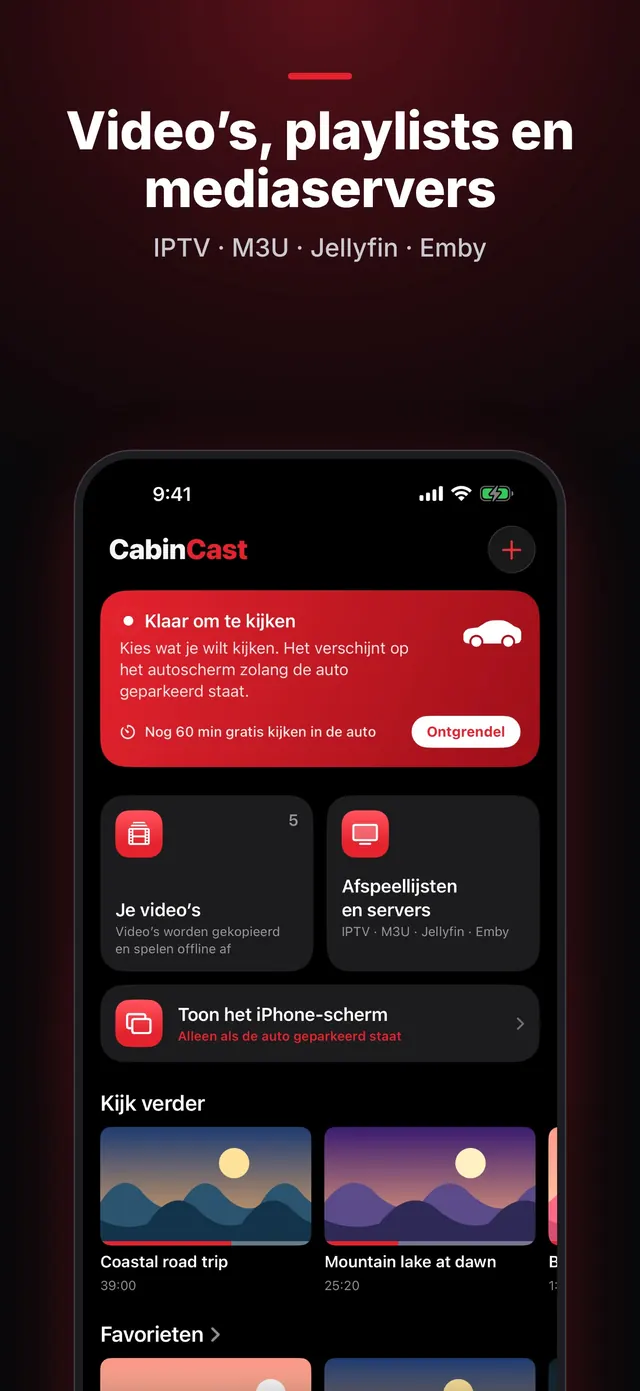
Voeg je server toe
- Tik in CabinCast op + → Mediaservers en kies Jellyfin of Emby.
- Vul het serveradres, je gebruikersnaam en je wachtwoord in en tik op Log in en voeg toe.
CabinCast bewaart je wachtwoord niet. De server geeft de app in plaats daarvan een sleutel, die in de sleutelhanger van de iPhone blijft.
Thuis en onderweg
Op je wifinetwerk thuis kan iOS om toegang tot het lokale netwerk vragen. Sta dat toe, zodat CabinCast de server kan bereiken. Ben je niet thuis, gebruik dan het openbare adres van de server, bijvoorbeeld via je router of een reverse proxy, zodat je via mobiele data kunt streamen.
 CabinCast — Video, IPTV & scherm spiegelen
Download in de App Store
Kijk op het autoscherm
Open CabinCast op het CarPlay-scherm, kies de server en daarna een film of aflevering. Je voortgang wordt bewaard, dus met Kijk verder ga je terug naar waar je was gebleven.
Alleen als de auto geparkeerd staat
Rijd je weg, dan verdwijnt het beeld, maar het geluid speelt door. Toegang tot je locatie is nodig om op het autoscherm te kijken.
Vragen
Transcodeert CabinCast?
CabinCast speelt af wat je server stuurt. Speelt een bestand niet af, probeer dan een andere versie ervan op de server, of laat de server het omzetten.
Welke mediaservers worden ondersteund?
Jellyfin en Emby. Je kunt ook M3U-afspeellijsten, directe videolinks en bestanden uit Bestanden of Foto’s toevoegen.
CarPlay-handleidingen
- Zo kijk je video’s op CarPlay (2026)
- Werkt video op CarPlay niet? Zo los je het op als het autoscherm geen beeld geeft
- Films kijken op CarPlay terwijl de auto geparkeerd staat
- IPTV op iPhone en CarPlay: M3U-afspeellijsten afspelen
- Wat is een M3U-afspeellijst? M3U en M3U8 uitgelegd
- Je iPhone-scherm tonen op CarPlay en AirPlay naar de auto
- Zo kijk je tv op CarPlay in je auto
- Video-apps en videospelers voor CarPlay: zo werkt video in iOS 26
- CarPlay AI box of een video-app voor CarPlay: wat kies je