Jellyfin và Emby trên CarPlay
Phim lẻ và phim bộ trên máy chủ Jellyfin hoặc Emby có thể phát trên màn hình CarPlay khi bạn đỗ xe. CabinCast đăng nhập vào máy chủ của bạn và đưa thư viện lên màn hình xe.
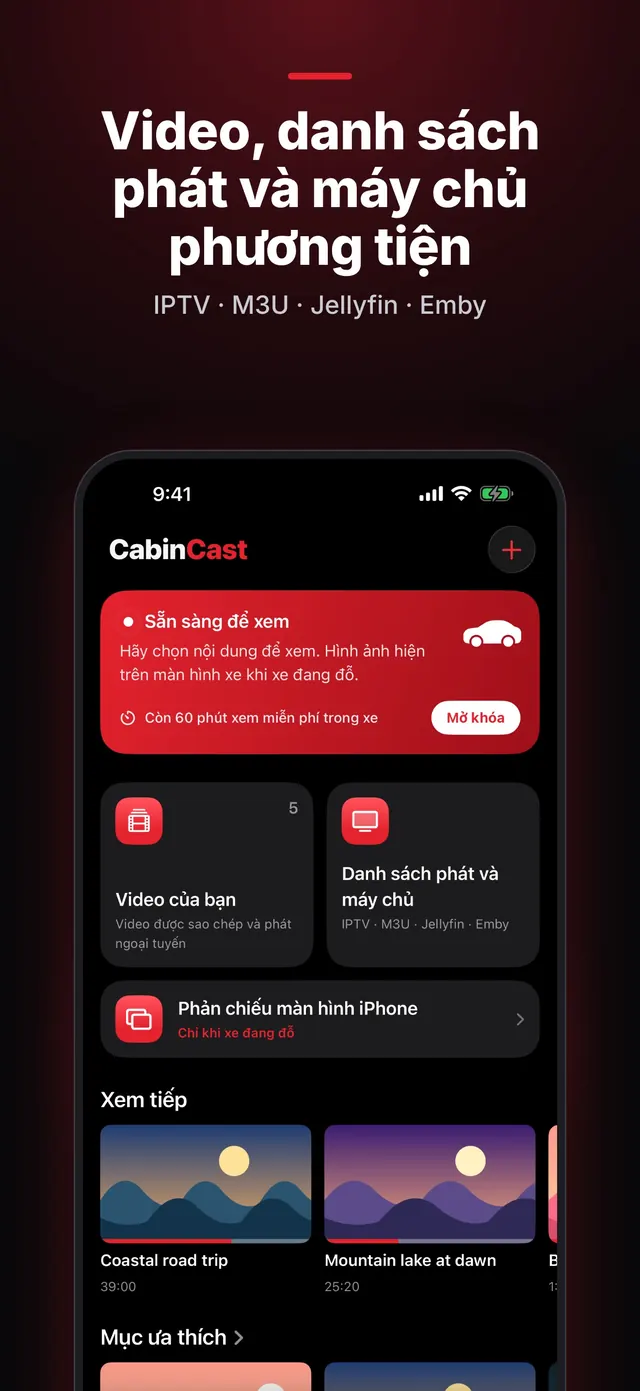
Thêm máy chủ của bạn
- Trong CabinCast, chạm vào + → Máy chủ phương tiện và chọn Jellyfin hoặc Emby.
- Nhập địa chỉ máy chủ, tên người dùng và mật khẩu, rồi chạm vào Đăng nhập và thêm.
CabinCast không lưu mật khẩu của bạn. Máy chủ sẽ cấp cho ứng dụng một khóa truy cập, và khóa này được giữ trong Chuỗi khóa của iPhone.
Ở nhà và khi đi đường
Khi dùng Wi-Fi ở nhà, iOS có thể hỏi về quyền truy cập Mạng cục bộ. Hãy cho phép để CabinCast kết nối được với máy chủ. Còn khi ra ngoài, hãy dùng địa chỉ công khai của máy chủ, chẳng hạn qua bộ định tuyến hoặc reverse proxy, để phát trực tuyến bằng dữ liệu di động.
 CabinCast — Video, IPTV, chiếu màn hình
Tải về trên App Store
Xem trên màn hình xe
Mở CabinCast trên màn hình CarPlay, chọn máy chủ, rồi chọn một bộ phim hoặc một tập. Tiến trình xem được lưu lại, nên Xem tiếp sẽ đưa bạn về đúng chỗ đã dừng.
Chỉ khi xe đang đỗ
Khi xe chạy, hình ảnh sẽ ẩn đi nhưng âm thanh vẫn tiếp tục phát. Cần quyền truy cập vị trí để xem trên màn hình xe.
Câu hỏi thường gặp
CabinCast có chuyển mã không?
CabinCast phát những gì máy chủ gửi đến. Nếu một tệp không phát được, hãy thử một phiên bản khác của tệp đó trên máy chủ, hoặc để máy chủ chuyển đổi tệp.
Những máy chủ phương tiện nào được hỗ trợ?
Jellyfin và Emby. Bạn cũng có thể thêm danh sách phát M3U, liên kết video trực tiếp và tệp từ ứng dụng Tệp hoặc Ảnh.
Hướng dẫn CarPlay
- Cách xem video trên CarPlay (2026)
- Video trên CarPlay không chạy? Cách khắc phục khi màn hình xe không có hình
- Cách xem phim trên CarPlay khi xe đang đỗ
- IPTV trên iPhone và CarPlay: phát danh sách phát M3U
- Danh sách phát M3U là gì? Giải thích M3U và M3U8
- Phản chiếu màn hình CarPlay và AirPlay: iPhone của bạn trên màn hình xe
- Cách xem TV trên CarPlay trong xe
- Ứng dụng và trình phát video cho CarPlay: video hoạt động thế nào trong iOS 26
- CarPlay AI box hay ứng dụng video cho CarPlay: nên chọn gì