Jellyfin ed Emby su CarPlay
I film e le serie di un server Jellyfin o Emby si possono guardare sullo schermo di CarPlay mentre sei parcheggiato. CabinCast accede al tuo server e porta la libreria sul display dell’auto.
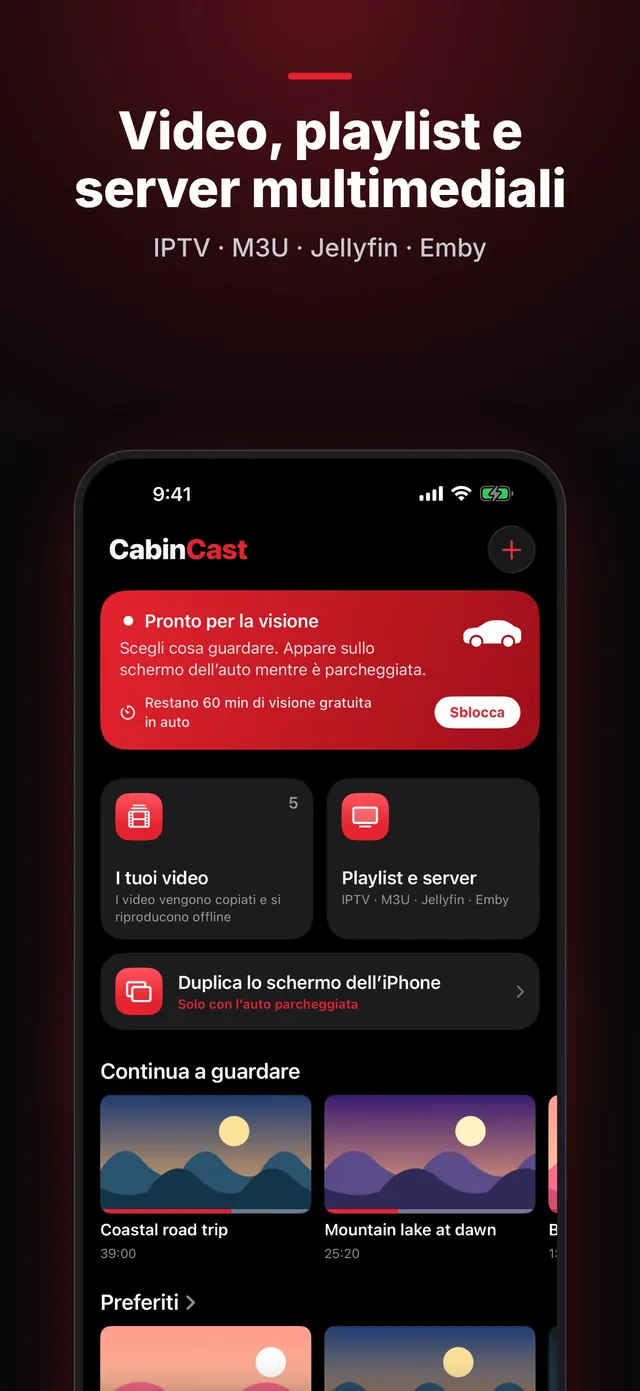
Aggiungi il server
- In CabinCast tocca + → Server multimediali e scegli Jellyfin o Emby.
- Inserisci indirizzo del server, nome utente e password, poi tocca Accedi e aggiungi.
CabinCast non salva la tua password. Il server fornisce invece all’app una chiave, che resta nel portachiavi dell’iPhone.
A casa e in viaggio
Sul Wi-Fi di casa, iOS potrebbe chiedere il permesso di accedere alla rete locale. Concedilo, così CabinCast può raggiungere il server. Fuori casa usa l’indirizzo pubblico del server, per esempio tramite il router o un reverse proxy, e potrai guardare in streaming con i dati mobili.
 CabinCast — Video, IPTV e duplica schermo
Scarica su App Store
Guarda sullo schermo dell’auto
Apri CabinCast sullo schermo di CarPlay, scegli il server e poi un film o un episodio. I progressi vengono salvati, quindi Continua a guardare ti riporta al punto in cui ti eri fermato.
Solo ad auto parcheggiata
Appena parti, l’immagine viene nascosta, ma l’audio continua. Per guardare sullo schermo dell’auto è necessario l’accesso alla posizione.
Domande
CabinCast fa la transcodifica?
Riproduce ciò che invia il server. Se un file non parte, provane un’altra versione sul server oppure lascia che sia il server a convertirlo.
Quali server multimediali sono supportati?
Jellyfin ed Emby. Puoi anche aggiungere playlist M3U, link diretti ai video e file da File o da Foto.
Guide CarPlay
- Come guardare video su CarPlay (2026)
- Il video su CarPlay non funziona? Cosa fare se sullo schermo dell’auto non c’è immagine
- Come guardare film su CarPlay ad auto parcheggiata
- IPTV su iPhone e CarPlay: riprodurre playlist M3U
- Cos’è una playlist M3U? M3U e M3U8 spiegati
- Duplicazione dello schermo su CarPlay e AirPlay: l’iPhone sullo schermo dell’auto
- Come guardare la TV su CarPlay in auto
- App e lettori video per CarPlay: come funziona il video in iOS 26
- AI box per CarPlay o app video per CarPlay: quale scegliere