Jellyfin e Emby no CarPlay
Os filmes e séries do seu servidor Jellyfin ou Emby podem passar na tela do CarPlay enquanto você está estacionado. O CabinCast entra no servidor e leva a biblioteca para a tela do carro.
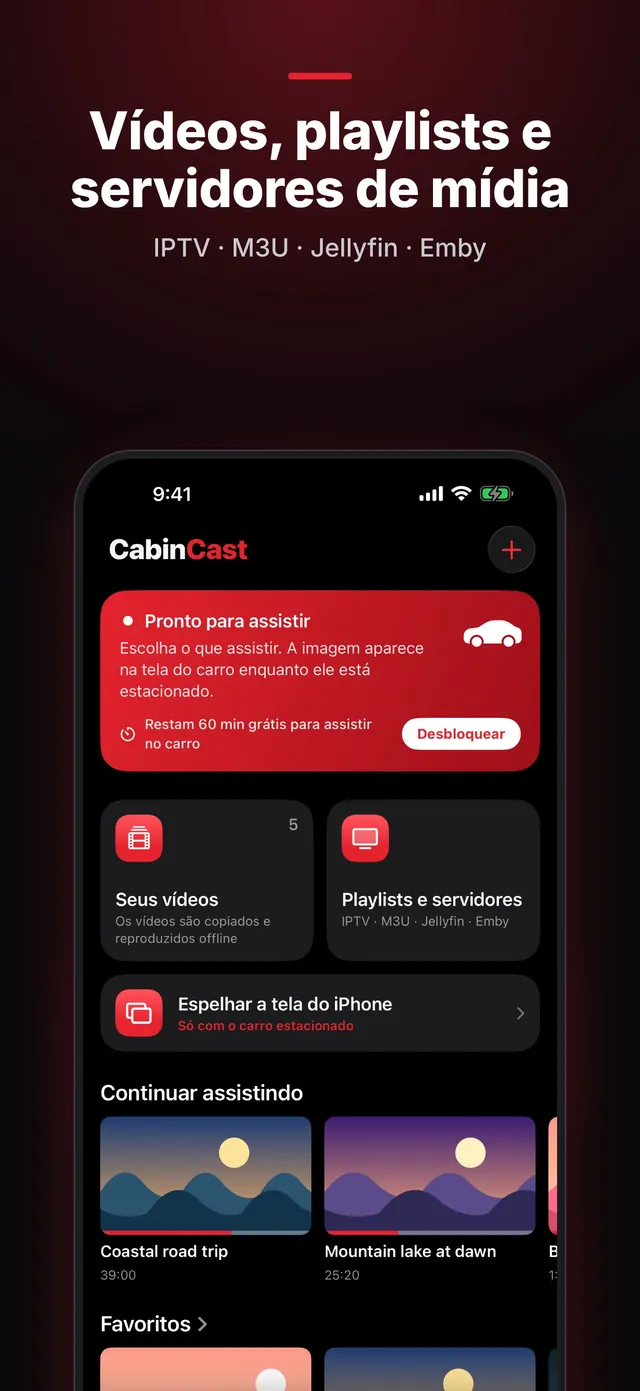
Adicione seu servidor
- No CabinCast, toque em + → Servidores de mídia e escolha Jellyfin ou Emby.
- Digite o endereço do servidor, o usuário e a senha e depois toque em Entrar e adicionar.
O CabinCast não guarda a sua senha. Em vez disso, o servidor dá ao app uma chave, que fica guardada nas Chaves do iPhone.
Em casa e na estrada
No Wi-Fi de casa, o iOS pode pedir permissão de acesso à Rede Local. Permita, para que o CabinCast consiga se conectar ao servidor. Fora de casa, use o endereço público do servidor, por exemplo pelo roteador ou por um proxy reverso, e assista pelos dados móveis.
 CabinCast — Vídeos, IPTV e espelhar tela
Baixar na App Store
Assista na tela do carro
Abra o CabinCast na tela do CarPlay, escolha o servidor e depois um filme ou episódio. O seu progresso fica salvo, então Continuar assistindo retoma de onde você parou.
Só com o carro estacionado
Ao sair com o carro, a imagem fica oculta, mas o áudio continua. O acesso à localização é necessário para assistir na tela do carro.
Perguntas
O CabinCast faz transcodificação?
Ele reproduz o que o seu servidor envia. Se um arquivo não tocar, tente outra versão dele no servidor ou deixe o servidor convertê-lo.
Quais servidores de mídia são compatíveis?
Jellyfin e Emby. Você também pode adicionar playlists M3U, links diretos de vídeo e arquivos do app Arquivos ou do Fotos.
Guias do CarPlay
- Como assistir vídeos no CarPlay (2026)
- Vídeo não funciona no CarPlay? Como resolver a falta de imagem
- Como assistir filmes no CarPlay com o carro estacionado
- IPTV no iPhone e no CarPlay: toque playlists M3U
- O que é uma playlist M3U? M3U e M3U8 explicados
- Espelhamento de tela no CarPlay e AirPlay: mostre o iPhone na tela do carro
- Como assistir TV no CarPlay no seu carro
- Apps e players de vídeo para CarPlay: como funciona o vídeo no iOS 26
- AI box para CarPlay ou app de vídeo: qual escolher