CabinCast › CarPlay-Anleitungen
Jellyfin und Emby auf CarPlay
Filme und Serien von einem Jellyfin- oder Emby-Server kannst du auf dem CarPlay-Display abspielen, solange du parkst. CabinCast meldet sich bei deinem Server an und bringt die Mediathek aufs Autodisplay.
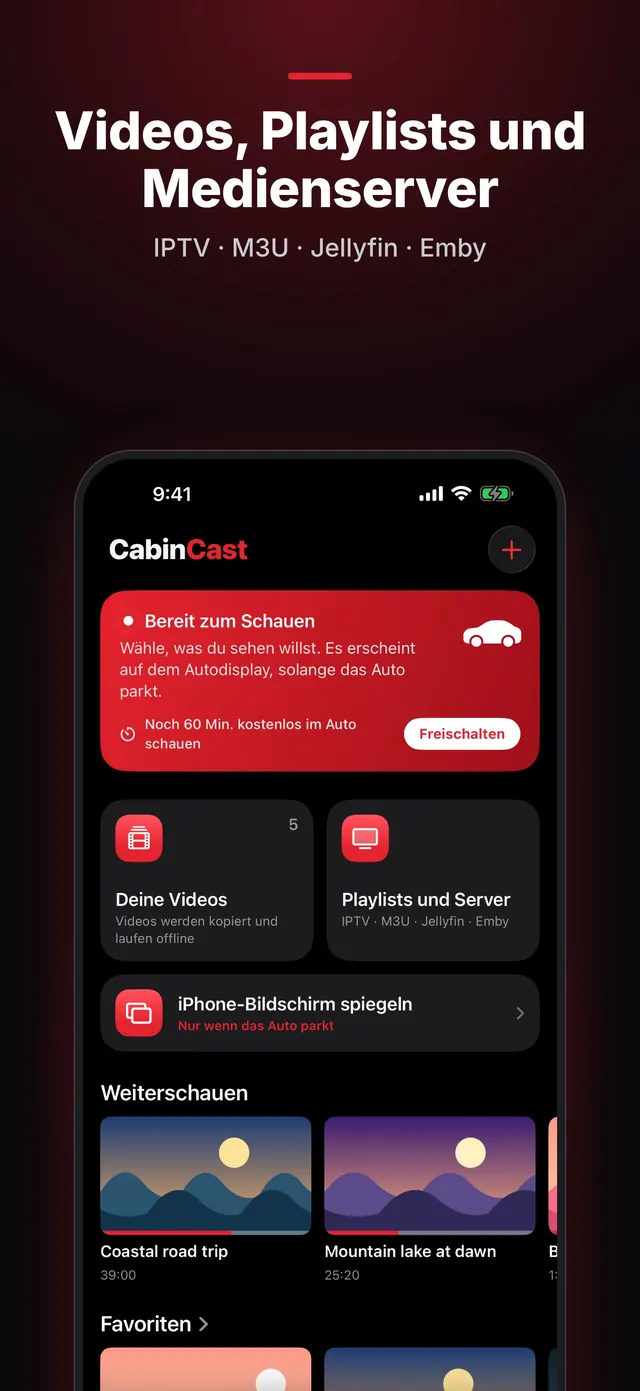
Server hinzufügen
- Tippe in CabinCast auf + → Medienserver und wähle Jellyfin oder Emby.
- Gib Serveradresse, Benutzername und Passwort ein und tippe auf Anmelden und hinzufügen.
CabinCast speichert dein Passwort nicht. Stattdessen erhält die App vom Server einen Schlüssel, der im Schlüsselbund des iPhone bleibt.
Zu Hause und unterwegs
Im WLAN zu Hause fragt iOS eventuell nach dem Zugriff auf das lokale Netzwerk. Erlaube ihn, damit CabinCast den Server erreicht. Unterwegs nutzt du die öffentliche Adresse des Servers, zum Beispiel über deinen Router oder einen Reverse-Proxy. Dann kannst du über mobile Daten streamen.
 CabinCast — Videos, IPTV & iPhone spiegeln
Laden im App Store
Auf dem Autodisplay schauen
Öffne CabinCast auf dem CarPlay-Display, wähle den Server und dann einen Film oder eine Folge. Dein Fortschritt wird gespeichert, und mit Weiterschauen geht es dort weiter, wo du aufgehört hast.
Nur wenn das Auto parkt
Fährst du los, wird das Bild ausgeblendet, der Ton läuft aber weiter. Zum Schauen auf dem Autodisplay ist der Zugriff auf deinen Standort nötig.
Fragen
Transkodiert CabinCast?
CabinCast spielt ab, was dein Server sendet. Läuft eine Datei nicht, probiere eine andere Version davon auf dem Server oder lass sie vom Server umwandeln.
Welche Medienserver werden unterstützt?
Jellyfin und Emby. Außerdem kannst du M3U-Playlists, direkte Videolinks und Dateien aus „Dateien“ oder „Fotos“ hinzufügen.
CarPlay-Anleitungen
- Videos auf CarPlay schauen: So geht’s (2026)
- CarPlay-Video funktioniert nicht? So kommt das Bild aufs Autodisplay
- Filme auf CarPlay schauen, wenn das Auto parkt
- IPTV auf iPhone und CarPlay: M3U-Playlists abspielen
- Was ist eine M3U-Playlist? M3U und M3U8 erklärt
- CarPlay-Bildschirmspiegelung und AirPlay: dein iPhone auf dem Autodisplay
- Fernsehen auf CarPlay: So schaust du TV im Auto
- Video-Apps und Player für CarPlay: So funktioniert Video in iOS 26
- CarPlay AI-Box oder Video-App: Was passt zu dir?