CabinCast › CarPlay-Anleitungen
Videos auf CarPlay schauen: So geht’s (2026)
Du kannst Videos auf CarPlay schauen, solange das Auto parkt. Da CarPlay keine eigene Video-App hat, brauchst du eine Drittanbieter-App, die Video auf dem Autodisplay zeigen kann, und dazu etwas Eigenes zum Schauen.
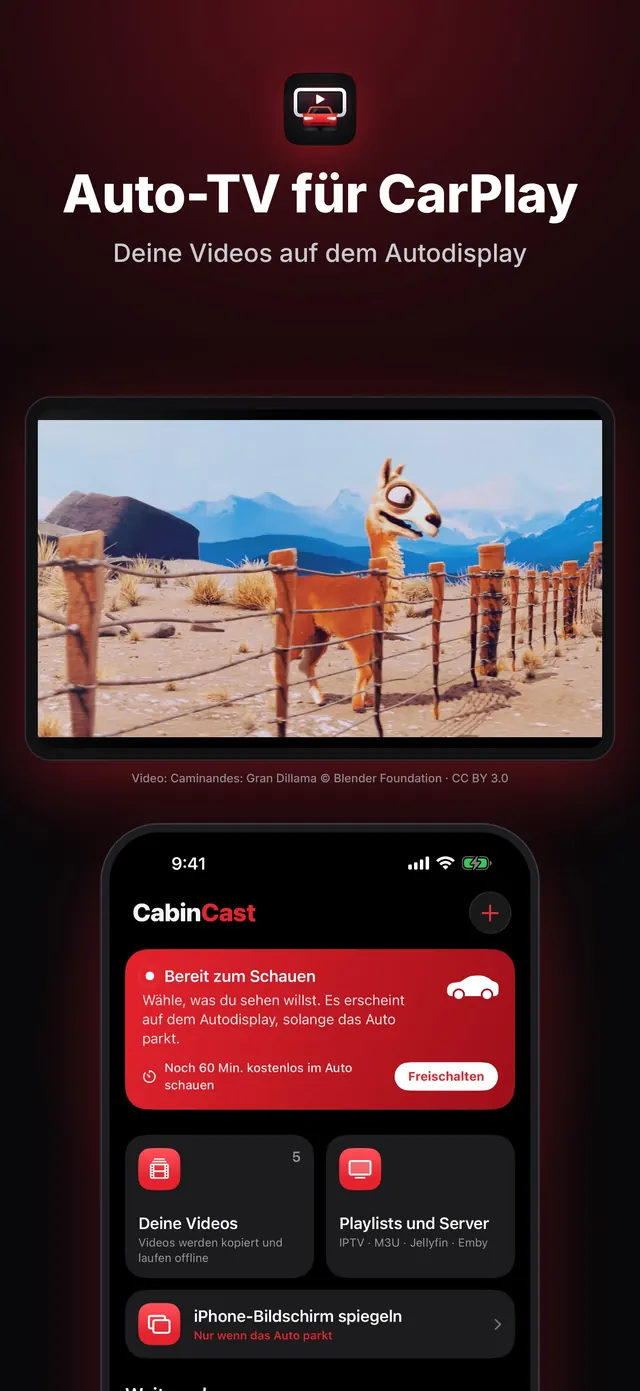
Was du brauchst
- Ein iPhone mit iOS 26 oder neuer
- Ein Auto oder Radio mit CarPlay, per Kabel oder kabellos
- Eine Video-App für CarPlay wie CabinCast
- Etwas zum Schauen: eigene Videodateien, eine IPTV-Playlist (M3U) oder einen Jellyfin- oder Emby-Server
- Standortzugriff für die App, denn ohne ihn zeigt CabinCast kein Video auf dem Autodisplay
Schritt für Schritt
- Park das Auto.
- Öffne CabinCast auf dem iPhone und füge eine Quelle hinzu: Tippe auf + und wähle Videos aus „Dateien“ oder „Fotos“, einen Playlist-Link, einen Videolink oder deinen Medienserver.
- Verbinde das iPhone per Kabel oder über kabelloses CarPlay mit dem Auto.
- Tippe auf dem CarPlay-Display auf CabinCast und wähle ein Video.
- Mit den Tasten auf dem Autodisplay kannst du pausieren, 15 Sekunden vor- und zurückspulen oder das Bild ausblenden.
 CabinCast — Videos, IPTV & iPhone spiegeln
Laden im App Store
Was beim Fahren passiert
Das Bild gibt es nur, solange du parkst. Sobald das Auto meldet, dass es fährt, oder GPS mehr als 10 km/h anzeigt, verschwindet das Bild und der Ton läuft weiter wie bei einer Audio-App. Es bleibt aus, bis du es zurückholst: Tippe nach dem Anhalten auf Video. CabinCast erkennt am Standort des iPhone, ob sich das Auto bewegt. Ohne Standortzugriff gibt es deshalb kein Bild auf dem Autodisplay.
Welche Autos Video zeigen
Autos mit AirPlay-Video haben einen eigenen Player, an den CabinCast das Video übergibt. Voraussetzung sind iOS 26.4 oder neuer und ein Autohersteller, der die Funktion eingebaut hat. In anderen Autos zeigt CabinCast das Bild in seinem eigenen Fenster auf dem CarPlay-Display. Das Ergebnis hängt von Auto und Radio ab. Mit der Gratisstunde auf dem Autodisplay findest du heraus, wie es bei dir aussieht. Kein Bild? Dann lies CarPlay-Video funktioniert nicht.
Videoformate
MP4 und MOV laufen im Player von Apple. MKV, AVI und die meisten anderen Formate spielt die eingebaute VLC-Engine ab. Alles, was du aus „Dateien“ oder „Fotos“ kopierst, läuft offline. Playlists können M3U oder M3U8 sein und per Link oder als Datei hinzugefügt werden.
Fragen
Kann ich Videos auf CarPlay ohne Jailbreak schauen?
Ja. CabinCast ist eine normale App aus dem App Store und zeigt Video auf dem Autodisplay nur, solange du parkst.
Können Mitfahrer schauen, während ich fahre?
Nicht auf dem CarPlay-Display. Sobald das Auto fährt, verschwindet das Bild, der Ton läuft aber weiter. Mitfahrer können auf ihren eigenen Handys schauen.
Brauche ich Internet?
Nicht für Videos, die du aus „Dateien“ oder „Fotos“ kopiert hast. Die laufen offline. IPTV-Streams, Links und Medienserver brauchen eine Verbindung.
Kann ein CarPlay-Adapter Video nachrüsten?
Ein einfacher kabelloser CarPlay-Adapter kann das nicht. Eine AI-Box ersetzt CarPlay durch ihren eigenen Android-Bildschirm, während eine Video-App für CarPlay wie CabinCast auf deinem iPhone läuft und CarPlay so lässt, wie es ist.
CarPlay-Anleitungen
- CarPlay-Video funktioniert nicht? So kommt das Bild aufs Autodisplay
- Filme auf CarPlay schauen, wenn das Auto parkt
- IPTV auf iPhone und CarPlay: M3U-Playlists abspielen
- Was ist eine M3U-Playlist? M3U und M3U8 erklärt
- CarPlay-Bildschirmspiegelung und AirPlay: dein iPhone auf dem Autodisplay
- Fernsehen auf CarPlay: So schaust du TV im Auto
- Jellyfin und Emby auf CarPlay
- Video-Apps und Player für CarPlay: So funktioniert Video in iOS 26
- CarPlay AI-Box oder Video-App: Was passt zu dir?