CabinCast › CarPlay-Anleitungen
Fernsehen auf CarPlay: So schaust du TV im Auto
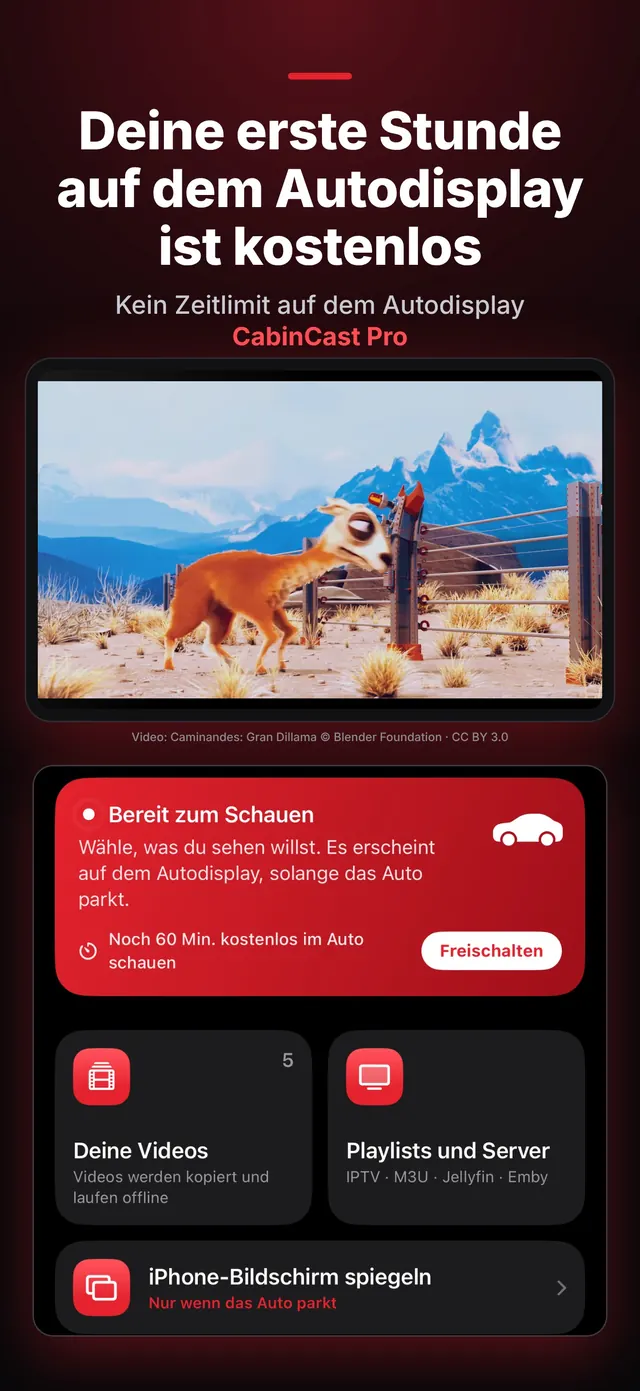
Du parkst und musst warten? Dann kannst du auf dem CarPlay-Display im Armaturenbrett fernsehen: Live-Sender aus einer IPTV-Playlist, gespeicherte Aufnahmen oder Sendungen von deinem eigenen Medienserver.
Live-TV aus einer Playlist
Füge die M3U-Playlist deines Anbieters in CabinCast hinzu. Die Sender erscheinen unter Live-TV in den Gruppen der Playlist, die zuletzt gesehenen ganz oben. Details findest du in IPTV auf iPhone und CarPlay.
Sendungen, die du schon hast
Kopiere Aufnahmen und heruntergeladene Folgen aus „Dateien“ oder „Fotos“, dann laufen sie offline. Du kannst auch einen Jellyfin- oder Emby-Server hinzufügen und Sendungen aus deiner Mediathek schauen.
 CabinCast — Videos, IPTV & iPhone spiegeln
Laden im App Store
Beim Fahren weiterhören
Wenn du losfährst, verschwindet das Bild, aber der Ton bleibt. So kannst du einen Nachrichtensender oder ein Spiel wie im Radio weiterverfolgen. Tippe auf Video, sobald du wieder stehst, dann ist das Bild zurück. Zum Schauen auf dem Autodisplay ist der Zugriff auf deinen Standort nötig.
Kostenlos ausprobieren
Die erste Stunde auf dem Autodisplay ist gratis, und auf dem iPhone schaust du dauerhaft kostenlos. CabinCast Pro hebt das Zeitlimit auf. Pro gibt es als Wochen- oder Jahresabo oder als Einmalkauf auf Lebenszeit.
Fragen
Kann ich auf CarPlay ohne Internet fernsehen?
Live-TV braucht eine Verbindung. Videos, die du aus „Dateien“ oder „Fotos“ kopiert hast, laufen offline.
Funktioniert das mit Satelliten- oder Antennenfernsehen?
Nein. CabinCast spielt Dateien, IPTV-Playlists, Links und Medienserver ab.
CarPlay-Anleitungen
- Videos auf CarPlay schauen: So geht’s (2026)
- CarPlay-Video funktioniert nicht? So kommt das Bild aufs Autodisplay
- Filme auf CarPlay schauen, wenn das Auto parkt
- IPTV auf iPhone und CarPlay: M3U-Playlists abspielen
- Was ist eine M3U-Playlist? M3U und M3U8 erklärt
- CarPlay-Bildschirmspiegelung und AirPlay: dein iPhone auf dem Autodisplay
- Jellyfin und Emby auf CarPlay
- Video-Apps und Player für CarPlay: So funktioniert Video in iOS 26
- CarPlay AI-Box oder Video-App: Was passt zu dir?