CabinCast › CarPlay-Anleitungen
Filme auf CarPlay schauen, wenn das Auto parkt
Ein Ladestopp oder eine lange Wartezeit auf dem Parkplatz ist eine gute Gelegenheit für einen Film. Kopiere deine eigenen Filmdateien aufs iPhone, dann kannst du sie auf dem Autodisplay abspielen, wann immer du parkst.
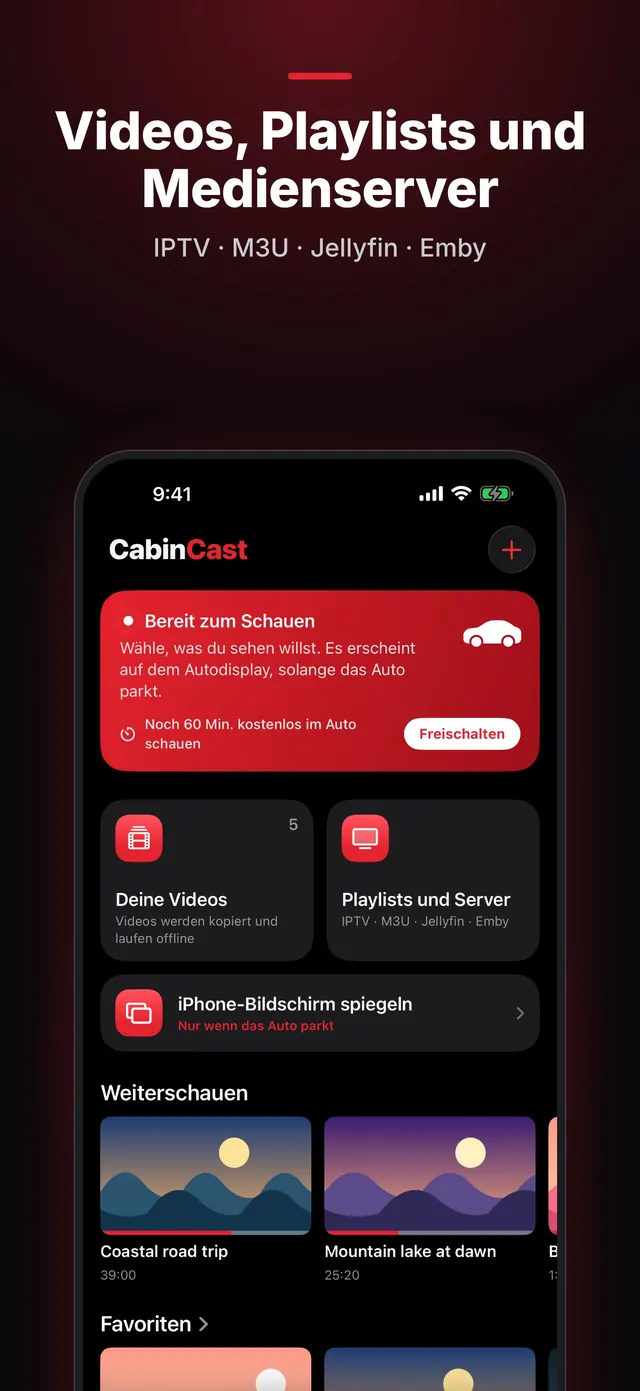
Filme aufs iPhone bringen
Speichere die Filmdateien in der App „Dateien“ (vom Computer, aus iCloud Drive oder von einem USB-Stick) oder bewahre sie in „Fotos“ auf. Tippe dann in CabinCast auf + → Aus „Dateien“ kopieren oder Aus „Fotos“ auswählen. Die App legt eine eigene Kopie an, deshalb läuft der Film offline, auch wo es kein Netz gibt.
Einen Film auf dem Autodisplay abspielen
- Park das Auto und verbinde das iPhone.
- Tippe auf dem CarPlay-Display auf CabinCast.
- Öffne Deine Videos und wähle den Film.
Mit den Tasten auf dem Autodisplay pausierst du den Film und springst 15 Sekunden vor oder zurück. CabinCast merkt sich außerdem, wo du aufgehört hast, und Weiterschauen bringt dich genau an diese Stelle zurück.
 CabinCast — Videos, IPTV & iPhone spiegeln
Laden im App Store
Tonspuren und Untertitel
Viele MKV-Dateien enthalten mehrere Tonspuren und Untertitel. Die wählst du im Player auf dem iPhone aus. MKV und AVI laufen über die eingebaute VLC-Engine.
Filme vom eigenen Server
Liegen deine Filme auf einem Jellyfin- oder Emby-Server zu Hause? Dann füge den Server in CabinCast hinzu und stöbere auf dem Autodisplay durch die Mediathek. Wie die Einrichtung geht, steht in Jellyfin und Emby auf CarPlay.
Nur wenn das Auto parkt
Sobald das Auto fährt, verschwindet das Bild, aber du hörst den Film weiter. Wenn du wieder stehst, holst du das Bild mit Video zurück. Zum Schauen auf dem Autodisplay ist der Zugriff auf deinen Standort nötig.
Fragen
Welche Filmformate funktionieren?
MP4 und MOV, dazu MKV, AVI und weitere Formate, die CabinCast mit seiner eingebauten VLC-Engine abspielt.
Kann ich geliehene Filme oder Filme von Streamingdiensten schauen?
CabinCast spielt die Dateien, Playlists und Server ab, die du selbst hinzufügst. Streamingdienste sind nicht enthalten und werden auch nicht freigeschaltet. Viele davon schützen außerdem ihr Video, und iOS zeigt es bei der Bildschirmspiegelung schwarz.
Ist das kostenlos?
Auf dem iPhone schaust du immer kostenlos, und auch die erste Stunde auf dem Autodisplay ist gratis. Mit CabinCast Pro gibt es kein Zeitlimit.
CarPlay-Anleitungen
- Videos auf CarPlay schauen: So geht’s (2026)
- CarPlay-Video funktioniert nicht? So kommt das Bild aufs Autodisplay
- IPTV auf iPhone und CarPlay: M3U-Playlists abspielen
- Was ist eine M3U-Playlist? M3U und M3U8 erklärt
- CarPlay-Bildschirmspiegelung und AirPlay: dein iPhone auf dem Autodisplay
- Fernsehen auf CarPlay: So schaust du TV im Auto
- Jellyfin und Emby auf CarPlay
- Video-Apps und Player für CarPlay: So funktioniert Video in iOS 26
- CarPlay AI-Box oder Video-App: Was passt zu dir?