كيف تشاهد الأفلام على CarPlay والسيارة متوقفة
التوقف للشحن أو الانتظار الطويل في موقف السيارات وقت مناسب لمشاهدة فيلم. انقل ملفات أفلامك إلى iPhone، وستتمكن من تشغيلها على شاشة السيارة كلما كنت متوقفًا.
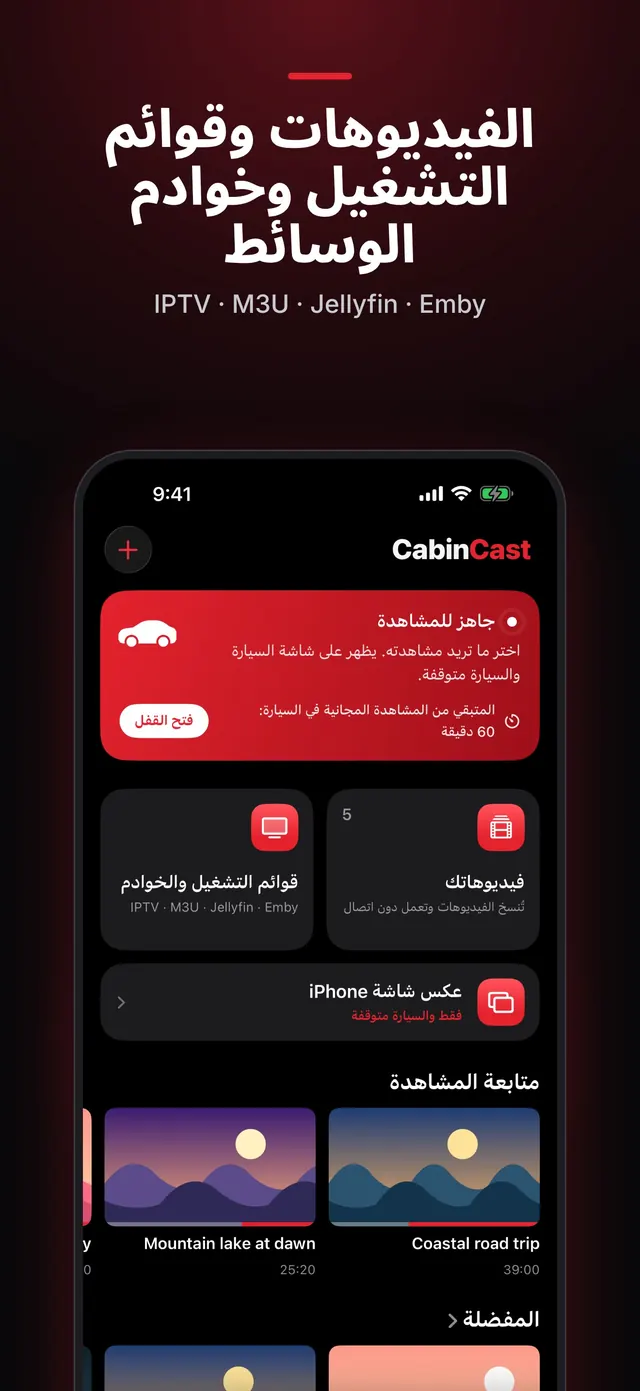
انقل الأفلام إلى iPhone
احفظ ملفات الأفلام في تطبيق الملفات، من الكمبيوتر أو iCloud Drive أو ذاكرة USB، أو احتفظ بها في الصور. ثم في CabinCast اضغط على + ← نسخ من الملفات أو اختيار من الصور. يحتفظ التطبيق بنسخة خاصة به، فيعمل الفيلم دون اتصال حتى في مكان لا تغطية فيه.
شغّل فيلمًا على شاشة السيارة
- اركن السيارة ووصّل iPhone.
- اضغط على CabinCast في شاشة CarPlay.
- افتح فيديوهاتك واختر الفيلم.
تتيح لك الأزرار على شاشة السيارة إيقاف الفيلم مؤقتًا، أو تخطي 15 ثانية إلى الأمام أو إلى الخلف. كما يتذكر CabinCast أين توقفت، ومن متابعة المشاهدة تعود إلى اللحظة نفسها.
 CabinCast — فيديو وIPTV وانعكاس الشاشة
تنزيل من App Store
المسارات الصوتية والترجمات
كثير من ملفات MKV تحتوي على عدة مسارات صوتية وترجمات، وتختارها من المشغّل على iPhone. ويشغّل محرك VLC المدمج ملفات MKV وAVI.
أفلام من خادمك الخاص
هل تحتفظ بأفلامك على خادم Jellyfin أو Emby في المنزل؟ أضف الخادم إلى CabinCast وتصفّح المكتبة على شاشة السيارة. تجد خطوات الإعداد في Jellyfin وEmby على CarPlay.
فقط والسيارة متوقفة
ما إن تتحرك السيارة حتى تختفي الصورة، لكنك تظل تسمع الفيلم. وعندما تتوقف من جديد، اضغط على الفيديو لتعود الصورة. يلزم الوصول إلى الموقع للمشاهدة على شاشة السيارة.
أسئلة شائعة
ما صيغ الأفلام المدعومة؟
MP4 وMOV، وكذلك MKV وAVI وصيغ أخرى يشغّلها CabinCast بمحرك VLC المدمج فيه.
هل يمكنني مشاهدة الأفلام المستأجرة أو أفلام خدمات البث؟
يشغّل CabinCast الملفات وقوائم التشغيل والخوادم التي تضيفها بنفسك. ولا يتضمن أي خدمة بث ولا يتيح الوصول إليها. كما أن كثيرًا من هذه الخدمات يحمي الفيديو الخاص به، فيحوّله iOS إلى صورة سوداء عند عكس الشاشة.
هل هو مجاني؟
المشاهدة على iPhone مجانية دائمًا، وكذلك ساعتك الأولى على شاشة السيارة. ومع CabinCast Pro لا يوجد أي حد زمني.
أدلة CarPlay
- كيف تشاهد الفيديو على CarPlay (2026)
- الفيديو لا يعمل على CarPlay؟ ماذا تفعل إذا لم تظهر صورة على شاشة السيارة
- IPTV على iPhone وCarPlay: شغّل قوائم تشغيل M3U
- ما هي قائمة تشغيل M3U؟ شرح M3U وM3U8
- عكس الشاشة وAirPlay على CarPlay: iPhone على شاشة السيارة
- كيف تشاهد التلفزيون على CarPlay في سيارتك
- Jellyfin وEmby على CarPlay
- تطبيقات ومشغّلات الفيديو لـ CarPlay: كيف يعمل الفيديو في iOS 26
- جهاز AI box لـ CarPlay أم تطبيق فيديو لـ CarPlay: أيهما تختار