วิธีดูภาพยนตร์บน CarPlay ขณะที่รถจอดอยู่
ช่วงจอดชาร์จหรือรอนานๆ ในลานจอดรถเป็นเวลาที่เหมาะกับการดูภาพยนตร์ แค่มีไฟล์ภาพยนตร์ของคุณเองใน iPhone ก็เปิดดูบนหน้าจอรถได้ทุกครั้งที่จอดรถ
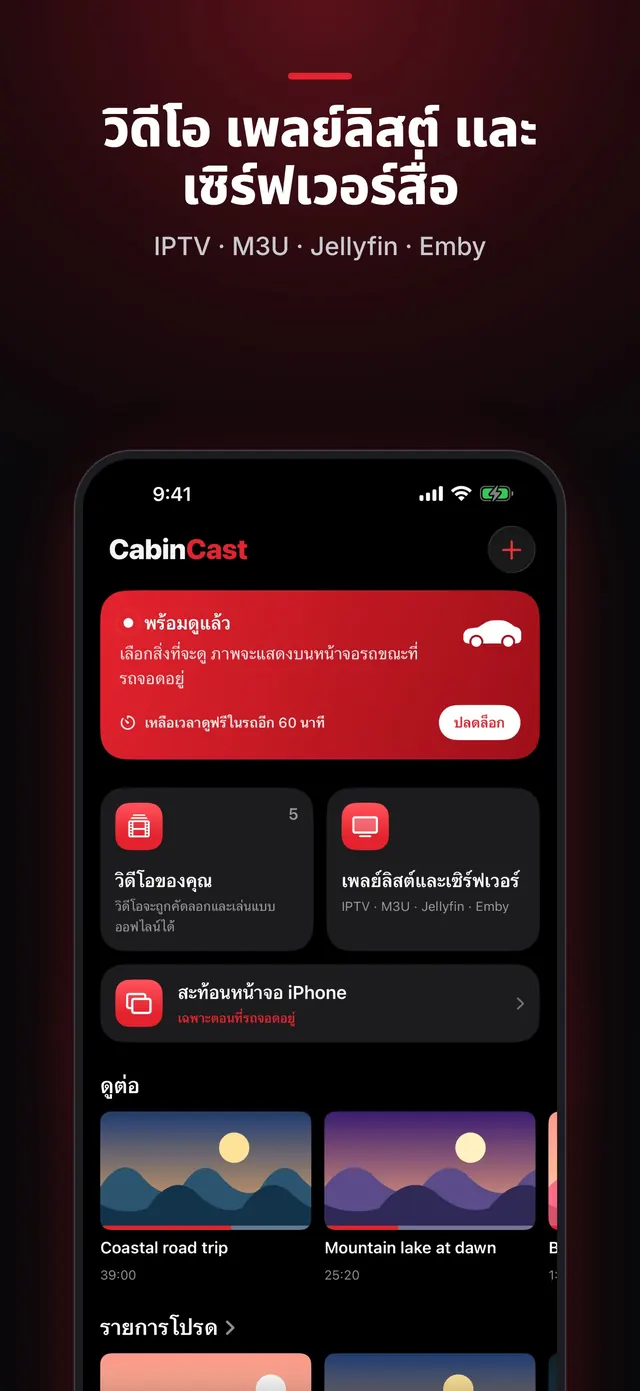
นำภาพยนตร์เข้า iPhone
บันทึกไฟล์ภาพยนตร์ไว้ในแอปไฟล์ (จากคอมพิวเตอร์ iCloud Drive หรือแฟลชไดรฟ์ USB) หรือเก็บไว้ในแอปรูปภาพ จากนั้นใน CabinCast ให้แตะ + → คัดลอกจากแอปไฟล์ หรือ เลือกจากแอปรูปภาพ แอปจะเก็บสำเนาไว้เอง ภาพยนตร์จึงเล่นแบบออฟไลน์ได้ แม้ในที่ที่ไม่มีสัญญาณ
เล่นภาพยนตร์บนหน้าจอรถ
- จอดรถแล้วเชื่อมต่อ iPhone
- แตะ CabinCast บนหน้าจอ CarPlay
- เปิด วิดีโอของคุณ แล้วเลือกภาพยนตร์
ปุ่มบนหน้าจอรถใช้หยุดภาพยนตร์ชั่วคราว หรือข้ามไปข้างหน้าหรือย้อนกลับ 15 วินาที CabinCast ยังจำจุดที่คุณดูค้างไว้ด้วย และ ดูต่อ จะพาคุณกลับไปยังช่วงนั้น
 CabinCast — วิดีโอ IPTV และสะท้อนหน้าจอ
ดาวน์โหลดบน App Store
แทร็กเสียงและคำบรรยาย
ไฟล์ MKV จำนวนมากมีแทร็กเสียงและคำบรรยายหลายแบบ คุณเลือกได้ในเครื่องเล่นบน iPhone ส่วน MKV และ AVI จะเล่นผ่านเอนจิน VLC ในตัว
ภาพยนตร์จากเซิร์ฟเวอร์ของคุณเอง
เก็บภาพยนตร์ไว้บนเซิร์ฟเวอร์ Jellyfin หรือ Emby ที่บ้านใช่ไหม เพิ่มเซิร์ฟเวอร์ใน CabinCast แล้วเรียกดูคลังบนหน้าจอรถได้เลย วิธีตั้งค่าอยู่ใน Jellyfin และ Emby บน CarPlay
เฉพาะตอนที่รถจอดอยู่
เมื่อรถเริ่มเคลื่อนที่ ภาพจะหายไป แต่คุณยังได้ยินเสียงภาพยนตร์อยู่ เมื่อหยุดรถอีกครั้ง ให้แตะ วิดีโอ เพื่อให้ภาพกลับมา ต้องอนุญาตการเข้าถึงตำแหน่งเพื่อดูบนหน้าจอรถ
คำถามที่พบบ่อย
รองรับไฟล์ภาพยนตร์รูปแบบใดบ้าง
MP4 และ MOV รวมถึง MKV, AVI และรูปแบบอื่นๆ ที่ CabinCast เล่นด้วยเอนจิน VLC ในตัว
ดูภาพยนตร์ที่เช่าหรือจากบริการสตรีมมิงได้ไหม
CabinCast เล่นไฟล์ เพลย์ลิสต์ และเซิร์ฟเวอร์ที่คุณเพิ่มเอง แอปไม่มีบริการสตรีมมิงในตัวและไม่ปลดล็อกบริการเหล่านั้น อีกทั้งบริการเหล่านี้จำนวนมากยังป้องกันวิดีโอของตัวเอง ซึ่ง iOS จะแสดงเป็นจอดำเมื่อสะท้อนหน้าจอ
ใช้ฟรีไหม
การดูบน iPhone ฟรีเสมอ ชั่วโมงแรกบนหน้าจอรถก็ฟรีเช่นกัน และเมื่อใช้ CabinCast Pro จะไม่มีการจำกัดเวลา
คู่มือ CarPlay
- วิธีดูวิดีโอบน CarPlay (2026)
- วิดีโอบน CarPlay ไม่ขึ้นภาพ: วิธีแก้เมื่อหน้าจอรถไม่แสดงภาพ
- IPTV บน iPhone และ CarPlay: เล่นเพลย์ลิสต์ M3U
- เพลย์ลิสต์ M3U คืออะไร: อธิบาย M3U และ M3U8 แบบเข้าใจง่าย
- การสะท้อนหน้าจอและ AirPlay บน CarPlay: แสดง iPhone บนหน้าจอรถ
- วิธีดูทีวีบน CarPlay ในรถ
- Jellyfin และ Emby บน CarPlay
- แอปและเครื่องเล่นวิดีโอสำหรับ CarPlay: วิดีโอใน iOS 26 ทำงานอย่างไร
- CarPlay AI Box หรือแอปวิดีโอสำหรับ CarPlay: เลือกแบบไหนดี