주차 중에 CarPlay에서 영화 보는 방법
충전하는 동안이나 주차장에서 오래 기다려야 할 때는 영화 한 편 보기 좋습니다. 내 영화 파일을 iPhone에 넣어 두면 주차 중에 언제든 차량 화면에서 재생할 수 있습니다.
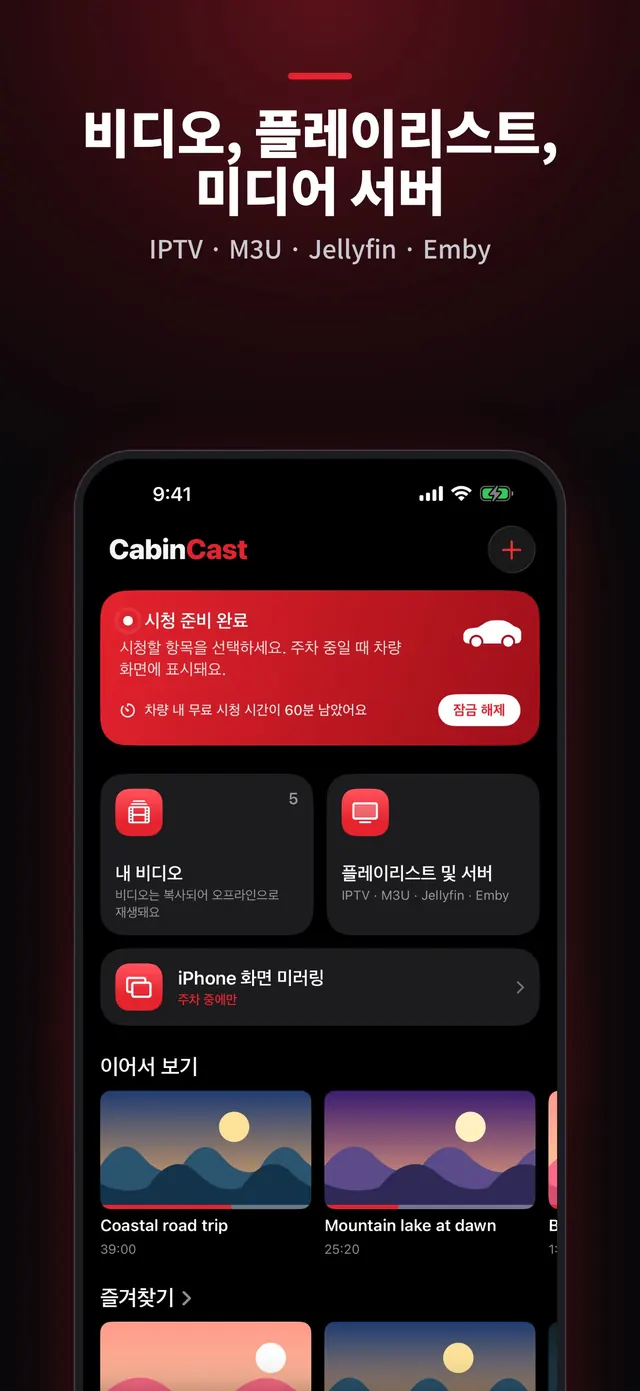
영화를 iPhone으로 옮기기
영화 파일을 컴퓨터, iCloud Drive, USB 메모리에서 ‘파일’ 앱으로 저장하거나 ‘사진’ 앱에 보관하세요. 그런 다음 CabinCast에서 + → ‘파일’에서 복사 또는 ‘사진’에서 선택을 탭합니다. 앱이 자체 사본을 보관하므로 신호가 없는 곳에서도 영화를 오프라인으로 볼 수 있습니다.
차량 화면에서 영화 재생하기
- 주차하고 iPhone을 연결합니다.
- CarPlay 화면에서 CabinCast를 탭합니다.
- 내 비디오를 열고 영화를 선택합니다.
차량 화면의 버튼으로 영화를 일시 정지하거나 15초 앞뒤로 건너뛸 수 있습니다. CabinCast는 보던 위치도 기억하므로 이어서 보기를 탭하면 그 장면으로 돌아갑니다.
 CabinCast — 비디오, IPTV, 화면 미러링
App Store에서 다운로드하기
오디오 트랙과 자막
MKV 파일에는 오디오 트랙과 자막이 여러 개 들어 있는 경우가 많습니다. 원하는 트랙과 자막은 iPhone의 플레이어에서 선택합니다. MKV와 AVI는 내장 VLC 엔진으로 재생됩니다.
내 서버의 영화
영화를 집에 있는 Jellyfin이나 Emby 서버에 보관하고 있나요? CabinCast에 서버를 추가하고 차량 화면에서 라이브러리를 둘러보세요. 설정 방법은 CarPlay에서 Jellyfin과 Emby에서 설명합니다.
주차 중에만
차량이 움직이면 영상은 사라지지만 영화 소리는 계속 들을 수 있습니다. 다시 정차한 뒤 비디오를 탭하면 영상이 돌아옵니다. 차량 화면에서 보려면 위치 접근 권한이 필요합니다.
자주 묻는 질문
어떤 영화 형식이 지원되나요?
MP4와 MOV를 지원하며, MKV, AVI 등 다른 형식도 CabinCast의 내장 VLC 엔진으로 재생합니다.
대여한 영화나 스트리밍 서비스를 볼 수 있나요?
CabinCast는 직접 추가한 파일, 플레이리스트, 서버를 재생합니다. 스트리밍 서비스를 제공하거나 잠금 해제해 주지는 않습니다. 또한 많은 스트리밍 서비스가 비디오를 보호하기 때문에 화면 미러링을 하면 iOS가 검은 화면으로 표시합니다.
무료인가요?
iPhone에서 보는 것은 언제나 무료이고, 차량 화면에서의 첫 1시간도 무료입니다. CabinCast Pro를 이용하면 시간 제한이 없습니다.
CarPlay 가이드
- CarPlay에서 비디오 보는 방법 (2026)
- CarPlay에서 비디오가 안 나오나요? 차량 화면에 영상이 없을 때 해결 방법
- iPhone과 CarPlay에서 IPTV: M3U 플레이리스트 재생
- M3U 플레이리스트란? M3U와 M3U8 쉽게 이해하기
- CarPlay 화면 미러링과 AirPlay: 차량 화면에 iPhone 띄우기
- CarPlay에서 TV 보는 방법
- CarPlay에서 Jellyfin과 Emby
- CarPlay용 비디오 앱과 플레이어: iOS 26에서 비디오가 작동하는 방식
- CarPlay AI 박스와 CarPlay 비디오 앱: 무엇을 고를까