Cómo ver películas en CarPlay con el auto estacionado
Una parada para cargar o una larga espera en un estacionamiento es un buen momento para ver una película. Pasa tus propias películas al iPhone y podrás reproducirlas en la pantalla del auto cada vez que estés estacionado.
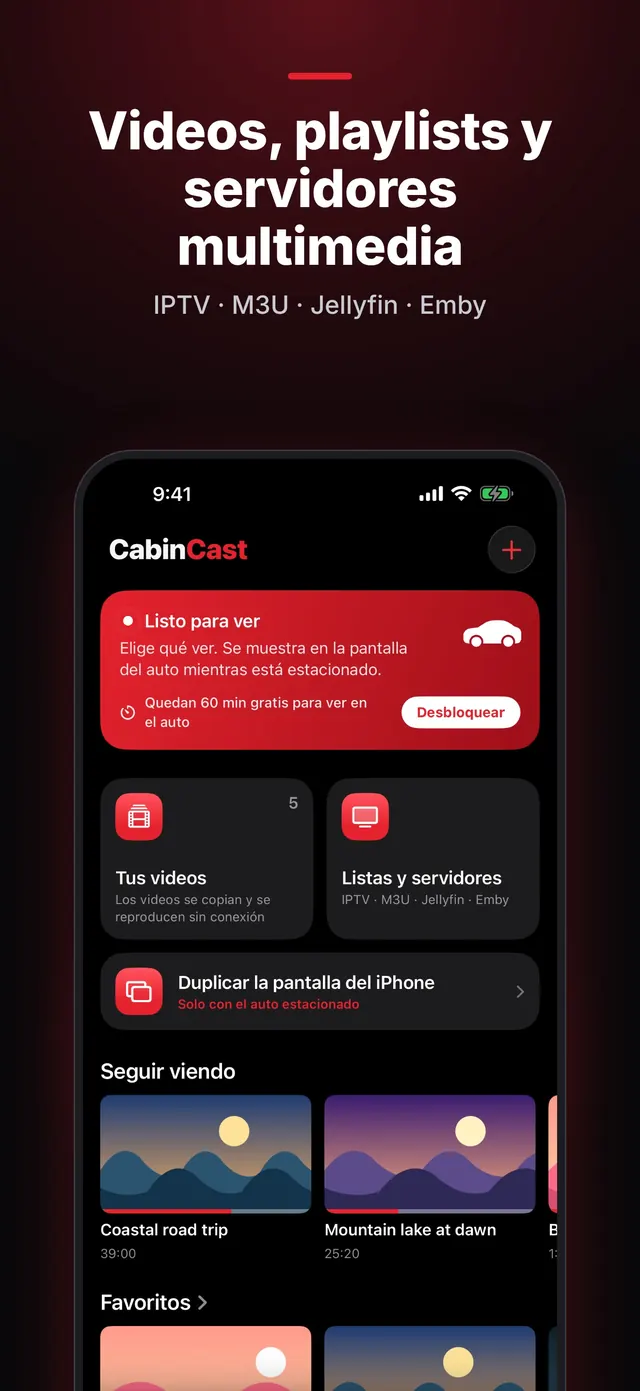
Pasa tus películas al iPhone
Guarda los archivos de las películas en la app Archivos (desde tu computadora, iCloud Drive o una memoria USB) o déjalos en Fotos. Luego, en CabinCast, toca + → Copiar desde Archivos o Elegir de Fotos. La app guarda su propia copia, así que la película se reproduce sin conexión, incluso donde no hay señal.
Reproduce una película en la pantalla del auto
- Estaciona y conecta el iPhone.
- Toca CabinCast en la pantalla de CarPlay.
- Abre Tus videos y elige la película.
Los botones de la pantalla del auto sirven para pausar la película o saltar 15 segundos hacia adelante o hacia atrás. CabinCast también recuerda dónde te quedaste, y Seguir viendo te lleva de vuelta a ese momento.
 CabinCast — Videos, IPTV y pantalla espejo
Descárgalo en el App Store
Pistas de audio y subtítulos
Muchos archivos MKV traen varias pistas de audio y subtítulos. Los eliges en el reproductor del iPhone. MKV y AVI se reproducen con el motor VLC integrado.
Películas desde tu propio servidor
¿Tienes tus películas en un servidor Jellyfin o Emby en casa? Agrega el servidor en CabinCast y explora la biblioteca en la pantalla del auto. La configuración se explica en Jellyfin y Emby en CarPlay.
Solo con el auto estacionado
En cuanto el auto se mueve, la imagen desaparece, pero sigues oyendo la película. Cuando te detengas de nuevo, toca Video para que vuelva la imagen. Para ver en la pantalla del auto se necesita acceso a la ubicación.
Preguntas
¿Qué formatos de película funcionan?
MP4 y MOV, además de MKV, AVI y otros formatos que CabinCast reproduce con su motor VLC integrado.
¿Puedo ver películas rentadas o de servicios de streaming?
CabinCast reproduce los archivos, las listas y los servidores que tú agregas. No incluye ni desbloquea servicios de streaming. Además, muchos de ellos protegen su video, y iOS lo muestra en negro al duplicar la pantalla.
¿Es gratis?
Ver en el iPhone siempre es gratis, y tu primera hora en la pantalla del auto también. Con CabinCast Pro no hay límite de tiempo.
Guías de CarPlay
- Cómo ver videos en CarPlay (2026)
- ¿El video no funciona en CarPlay? Cómo arreglar que no haya imagen
- IPTV en iPhone y CarPlay: reproduce listas M3U
- ¿Qué es una lista M3U? M3U y M3U8 explicados
- Duplicar pantalla en CarPlay y AirPlay: muestra tu iPhone en la pantalla del auto
- Cómo ver TV en CarPlay en tu auto
- Jellyfin y Emby en CarPlay
- Apps y reproductores de video para CarPlay: cómo funciona el video en iOS 26
- AI box para CarPlay o una app de video: cuál elegir