Cómo ver videos en CarPlay (2026)
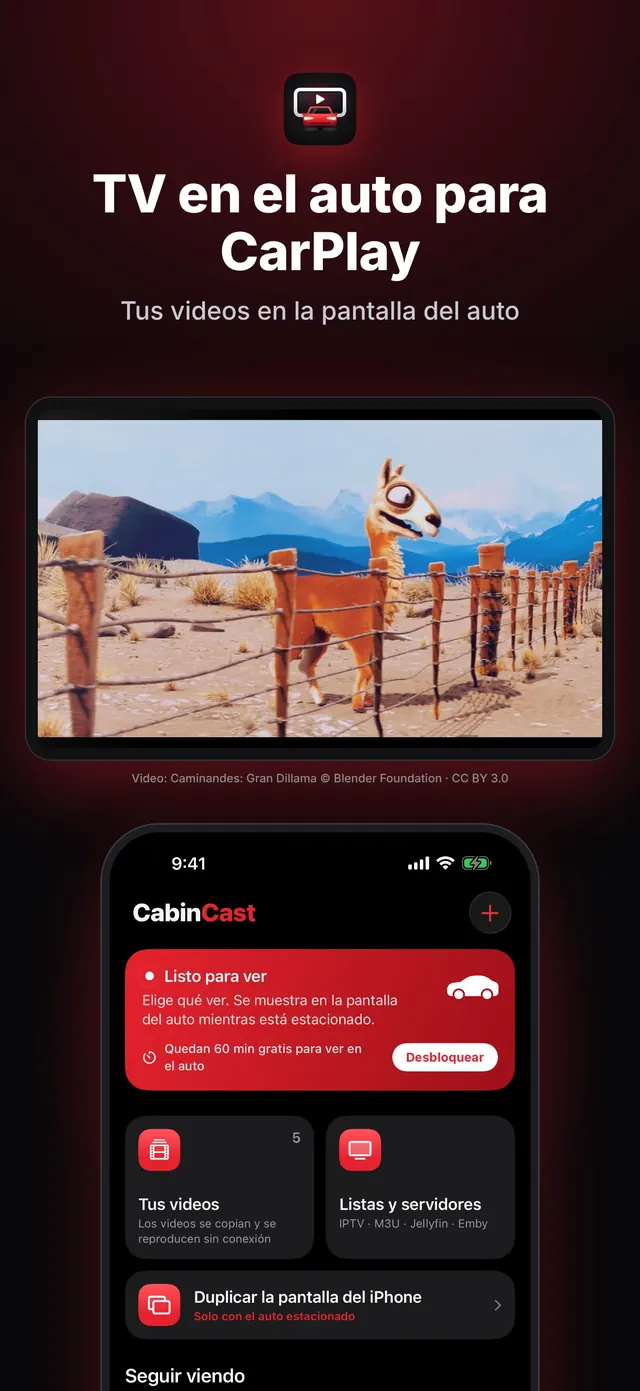
Puedes ver videos en CarPlay siempre que el auto esté estacionado. CarPlay no tiene una app de video propia, así que necesitas una app de terceros que pueda mostrar video en la pantalla del auto y, además, algo tuyo para ver.
Qué necesitas
- Un iPhone con iOS 26 o posterior
- Un auto o estéreo con CarPlay, con cable o inalámbrico
- Una app de video para CarPlay como CabinCast
- Algo para ver: tus propios archivos de video, una lista IPTV (M3U) o un servidor Jellyfin o Emby
- Acceso de la app a tu ubicación, porque sin él CabinCast no muestra video en la pantalla del auto
Paso a paso
- Estaciona el auto.
- Abre CabinCast en el iPhone y agrega una fuente: toca + y luego elige videos de Archivos o Fotos, un enlace de lista, un enlace de video o tu servidor multimedia.
- Conecta el iPhone al auto con cable o por CarPlay inalámbrico.
- En la pantalla de CarPlay, toca CabinCast y elige un video.
- Pausa, salta 15 segundos u oculta la imagen con los botones de la pantalla del auto.
 CabinCast — Videos, IPTV y pantalla espejo
Descárgalo en el App Store
Qué pasa al manejar
La imagen es solo para cuando estás estacionado. En cuanto el auto indica que está en movimiento, o el GPS marca más de 10 km/h, la imagen desaparece y el sonido sigue, como en una app de audio. No vuelve sola: cuando te detengas, toca Video. CabinCast detecta el movimiento con la ubicación del iPhone, así que sin acceso a la ubicación no hay imagen en la pantalla del auto.
Qué autos muestran video
Los autos con video por AirPlay tienen su propio reproductor, y CabinCast le pasa el video. Para eso se necesita iOS 26.4 o posterior y que el fabricante del auto haya agregado la función. En los demás autos, CabinCast muestra la imagen en su propia ventana en la pantalla de CarPlay. El resultado varía según el auto y el estéreo, así que aprovecha la hora gratis en la pantalla del auto para ver cómo funciona en el tuyo. ¿No hay imagen? Consulta El video no funciona en CarPlay.
Formatos de video
MP4 y MOV usan el reproductor de Apple. MKV, AVI y casi todos los demás formatos pasan por el motor VLC integrado. Todo lo que copies desde Archivos o Fotos se reproduce sin conexión. Las listas pueden ser M3U o M3U8, y se agregan por enlace o como archivo.
Preguntas
¿Puedo ver videos en CarPlay sin jailbreak?
Sí. CabinCast es una app normal de la App Store y solo muestra video en la pantalla del auto mientras estás estacionado.
¿Pueden ver los pasajeros mientras manejo?
En la pantalla de CarPlay, no. La imagen desaparece en cuanto el auto se mueve, aunque el sonido sigue. Los pasajeros pueden ver en sus propios teléfonos.
¿Necesito internet?
No para los videos copiados de Archivos o Fotos, que se reproducen sin conexión. Las transmisiones IPTV, los enlaces y los servidores multimedia sí necesitan conexión.
¿Un adaptador puede agregar video a CarPlay?
Un adaptador inalámbrico común no puede. Un AI box cambia CarPlay por su propia pantalla de Android, mientras que una app de video para CarPlay como CabinCast funciona en tu iPhone y deja CarPlay tal como está.
Guías de CarPlay
- ¿El video no funciona en CarPlay? Cómo arreglar que no haya imagen
- Cómo ver películas en CarPlay con el auto estacionado
- IPTV en iPhone y CarPlay: reproduce listas M3U
- ¿Qué es una lista M3U? M3U y M3U8 explicados
- Duplicar pantalla en CarPlay y AirPlay: muestra tu iPhone en la pantalla del auto
- Cómo ver TV en CarPlay en tu auto
- Jellyfin y Emby en CarPlay
- Apps y reproductores de video para CarPlay: cómo funciona el video en iOS 26
- AI box para CarPlay o una app de video: cuál elegir