¿El video no funciona en CarPlay? Cómo arreglar que no haya imagen
¿Se oye el sonido, pero la pantalla del auto sigue en negro o el video no arranca? Revisa primero dos cosas sencillas: ¿el auto está completamente detenido? ¿Está activada la ubicación? Si todo está bien, sigue con la lista.
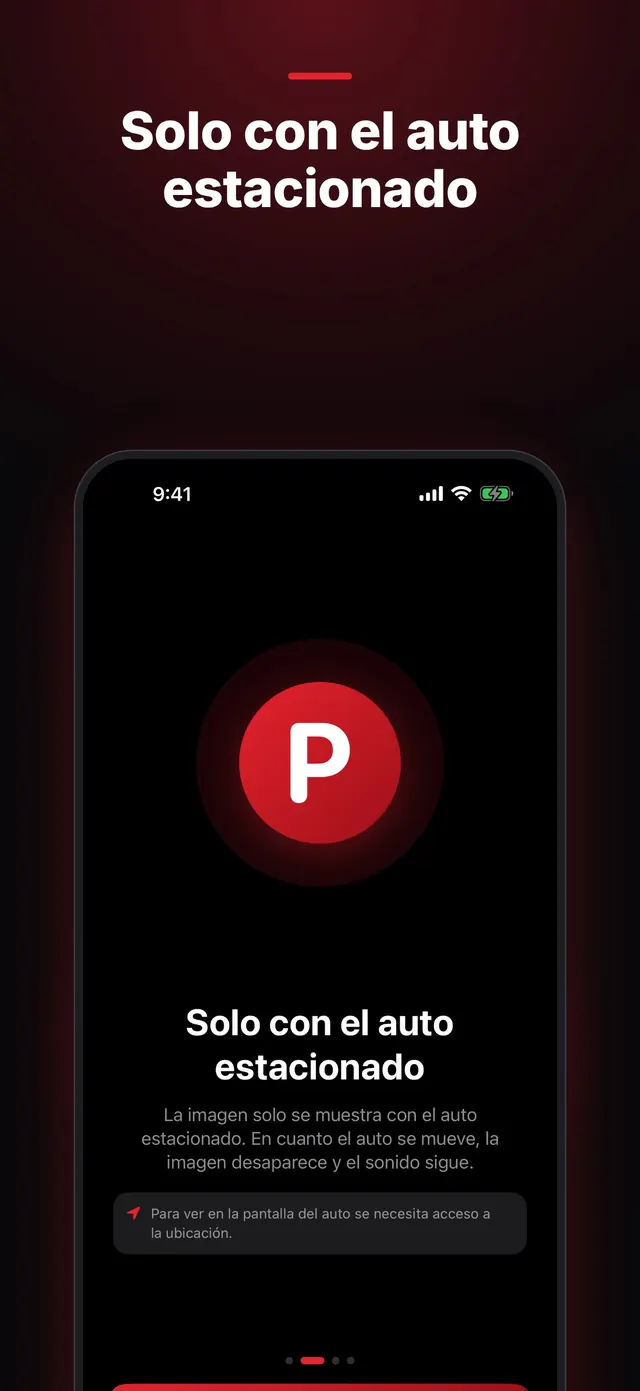
El auto está en marcha, o lo estaba
El video en la pantalla del auto solo se reproduce mientras estás estacionado. Si el auto indica que está en movimiento, o el GPS marca más de 10 km/h, la imagen se apaga y solo se oye el sonido. Cuando te detienes, la imagen no vuelve sola, así que toca Video en la pantalla del auto.
La ubicación está desactivada o no es exacta
CabinCast depende de la ubicación del iPhone para saber si el auto se mueve. Sin ella, la pantalla del auto no muestra imagen. Si la pantalla del auto dice Activa la ubicación en el iPhone para ver en la pantalla del auto, abre CabinCast en el iPhone, busca la tarjeta La ubicación está desactivada y toca Activar. En Configuración, permite el acceso a la ubicación mientras se usa la app y deja activada la opción Ubicación exacta.
 CabinCast — Videos, IPTV y pantalla espejo
Descárgalo en el App Store
CabinCast no está abierto en la pantalla del auto
Abre CabinCast en la pantalla de CarPlay e inicia el video desde ahí. Si la pantalla del auto dice Toca Cast y elige qué ver, toca Cast y escoge algo.
Tu auto no puede mostrar video
Los autos con video por AirPlay (iOS 26.4 o posterior, si el fabricante lo agregó) usan su propio reproductor. En los demás, la imagen aparece en la propia ventana de CabinCast. Algunos autos y estéreos no muestran video de ninguna de las dos formas, y la primera hora gratis en la pantalla del auto es la manera más rápida de saber si el tuyo es uno de ellos.
El video no se envió al auto
En los autos con reproductor propio, un video guardado en el iPhone llega al auto por Wi-Fi. Si el envío falla, aparece este mensaje: No se pudo enviar este video a la pantalla del auto. Verifica que el iPhone esté conectado a Wi-Fi. Revisa la conexión Wi-Fi y después activa Red local para CabinCast en la Configuración del iPhone.
Un enlace, canal o servidor no se reproduce
Un enlace debe llevar a un archivo de video o a un stream, como MP4 o M3U8. Los enlaces a páginas de sitios de video no funcionan. Si el problema es un canal de una lista, consulta IPTV en iPhone y CarPlay, y si es un servidor multimedia, Jellyfin y Emby en CarPlay.
La duplicación muestra una imagen negra
Las apps que protegen su video se ven en negro en cualquier transmisión de pantalla. Así funciona iOS, y ningún ajuste de CabinCast lo cambia. En cambio, tus propios videos, listas y servidores se abren en el reproductor de CabinCast.
Terminó la hora gratis
Si la pantalla del auto dice La hora gratis terminó, ya usaste tu primera hora de video en el auto. Ver en el iPhone sigue siendo gratis, y CabinCast Pro quita el límite de tiempo en la pantalla del auto.
Preguntas
¿Por qué hay sonido pero no imagen?
Normalmente es porque el auto está en marcha o acaba de moverse, el acceso a la ubicación está desactivado o la imagen está oculta. Estaciona, revisa la ubicación en CabinCast y toca Video en la pantalla del auto.
¿CabinCast funciona con CarPlay inalámbrico?
Sí, funciona con CarPlay inalámbrico y también con cable.
¿Pueden ver los pasajeros mientras el auto avanza?
Solo en sus propios teléfonos. La imagen de la pantalla del auto se apaga cada vez que el auto se mueve.
Guías de CarPlay
- Cómo ver videos en CarPlay (2026)
- Cómo ver películas en CarPlay con el auto estacionado
- IPTV en iPhone y CarPlay: reproduce listas M3U
- ¿Qué es una lista M3U? M3U y M3U8 explicados
- Duplicar pantalla en CarPlay y AirPlay: muestra tu iPhone en la pantalla del auto
- Cómo ver TV en CarPlay en tu auto
- Jellyfin y Emby en CarPlay
- Apps y reproductores de video para CarPlay: cómo funciona el video en iOS 26
- AI box para CarPlay o una app de video: cuál elegir