Wideo w CarPlay nie działa? Co zrobić, gdy na ekranie auta nie ma obrazu
Dźwięk gra, ale ekran auta pozostaje czarny albo film nie chce się włączyć? Najpierw sprawdź dwie proste rzeczy: czy auto całkowicie się zatrzymało i czy lokalizacja jest włączona. Jeśli z tym wszystko w porządku, przejdź po kolei przez listę poniżej.
Auto jedzie albo przed chwilą jechało
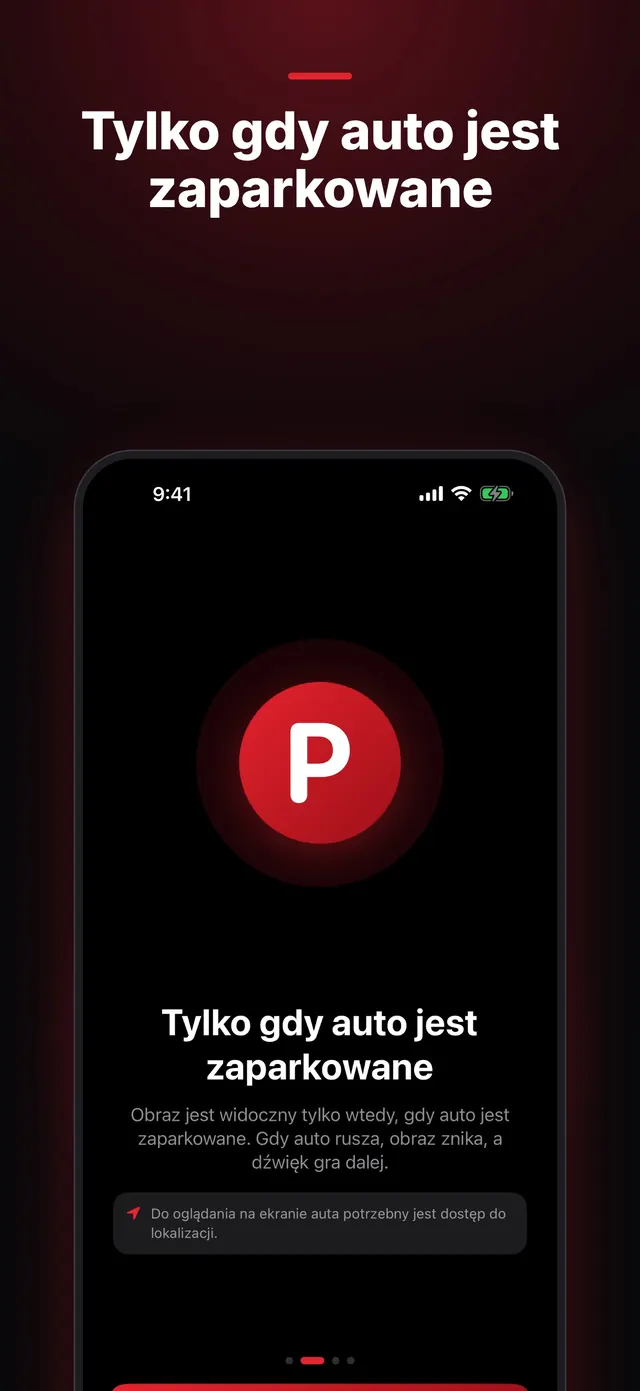
Wideo na ekranie auta działa tylko na postoju. Jeśli auto zgłasza, że jest w ruchu, albo GPS pokazuje ponad 10 km/h, obraz się wyłącza i słychać tylko dźwięk. Po zatrzymaniu obraz nie wraca sam, więc stuknij Wideo na ekranie auta.
Lokalizacja jest wyłączona lub nieprecyzyjna
CabinCast na podstawie lokalizacji iPhone’a rozpoznaje, czy auto jedzie. Bez dostępu do lokalizacji ekran auta nie pokazuje obrazu. Jeśli na ekranie CarPlay widać komunikat Włącz lokalizację na iPhonie, aby oglądać na ekranie auta, otwórz CabinCast na iPhonie, znajdź kartę Lokalizacja jest wyłączona i stuknij Włącz. W Ustawieniach zezwól na dostęp do lokalizacji podczas używania aplikacji i zostaw włączoną opcję Dokładna lokalizacja.
 CabinCast — Wideo, IPTV, dublowanie ekranu
Pobierz z App Store
CabinCast nie jest otwarty na ekranie auta
Otwórz CabinCast na ekranie CarPlay i stamtąd włącz film. Gdy na ekranie auta pojawi się komunikat Stuknij Cast i wybierz, co chcesz oglądać, stuknij Cast i wybierz coś z listy.
Twoje auto nie może pokazać wideo
Auta z obsługą wideo przez AirPlay (iOS 26.4 lub nowszy, jeśli producent auta ją dodał) używają własnego odtwarzacza. W pozostałych autach obraz pojawia się we własnym oknie CabinCast. Niektóre auta i radia nie pokażą wideo w żaden z tych sposobów, a najszybciej sprawdzisz to u siebie w darmowej pierwszej godzinie na ekranie auta.
Film nie został wysłany do auta
W autach z własnym odtwarzaczem film zapisany na iPhonie trafia do auta przez Wi-Fi. Jeśli przesyłanie się nie uda, pojawi się komunikat: Nie udało się wysłać tego filmu na ekran auta. Sprawdź, czy iPhone jest połączony z Wi-Fi. Upewnij się, że Wi-Fi działa, a potem w Ustawieniach iPhone’a zezwól CabinCast na dostęp do sieci lokalnej.
Link, kanał lub serwer nie działa
Link musi prowadzić do pliku wideo lub strumienia, np. MP4 albo M3U8. Link do strony serwisu wideo nie zadziała. O kanałach z playlisty przeczytasz w przewodniku IPTV na iPhonie i w CarPlay. Serwery multimediów opisuje przewodnik Jellyfin i Emby w CarPlay.
Klonowanie pokazuje czarny obraz
Aplikacje, które chronią swoje wideo, przy każdym nadawaniu ekranu pokazują tylko czarny obraz. Tak działa iOS i żadne ustawienie w CabinCast tego nie zmieni. Własne filmy, playlisty i serwery oglądasz za to w odtwarzaczu CabinCast.
Darmowa godzina minęła
Komunikat Darmowa godzina minęła na ekranie auta oznacza, że pierwsza godzina oglądania w aucie została już wykorzystana. Oglądanie na iPhonie pozostaje darmowe, a CabinCast Pro znosi limit czasu na ekranie auta.
Pytania
Dlaczego jest dźwięk, a nie ma obrazu?
Zwykle auto jedzie lub dopiero co jechało, dostęp do lokalizacji jest wyłączony albo obraz jest ukryty. Zaparkuj, sprawdź lokalizację w CabinCast i stuknij Wideo na ekranie auta.
Czy CabinCast działa z bezprzewodowym CarPlay?
Tak, działa z przewodowym i bezprzewodowym CarPlay.
Czy pasażerowie mogą oglądać w czasie jazdy?
Tylko na własnych telefonach. Obraz na ekranie auta wyłącza się zawsze, gdy auto jest w ruchu.
Poradniki CarPlay
- Jak oglądać wideo w CarPlay (2026)
- Jak oglądać filmy w CarPlay na postoju
- IPTV na iPhonie i w CarPlay: odtwarzaj playlisty M3U
- Czym jest playlista M3U? M3U i M3U8 w prostych słowach
- Klonowanie ekranu i AirPlay w CarPlay: iPhone na ekranie auta
- Jak oglądać telewizję w CarPlay w aucie
- Jellyfin i Emby w CarPlay
- Aplikacje i odtwarzacze wideo dla CarPlay: jak działa wideo w iOS 26
- AI box do CarPlay czy aplikacja wideo dla CarPlay: co wybrać