Il video su CarPlay non funziona? Cosa fare se sullo schermo dell’auto non c’è immagine
L’audio si sente ma lo schermo dell’auto resta nero, o il video non parte? Comincia dai due controlli più semplici: l’auto è completamente ferma? La posizione è attiva? Se è tutto a posto, procedi con i punti seguenti.
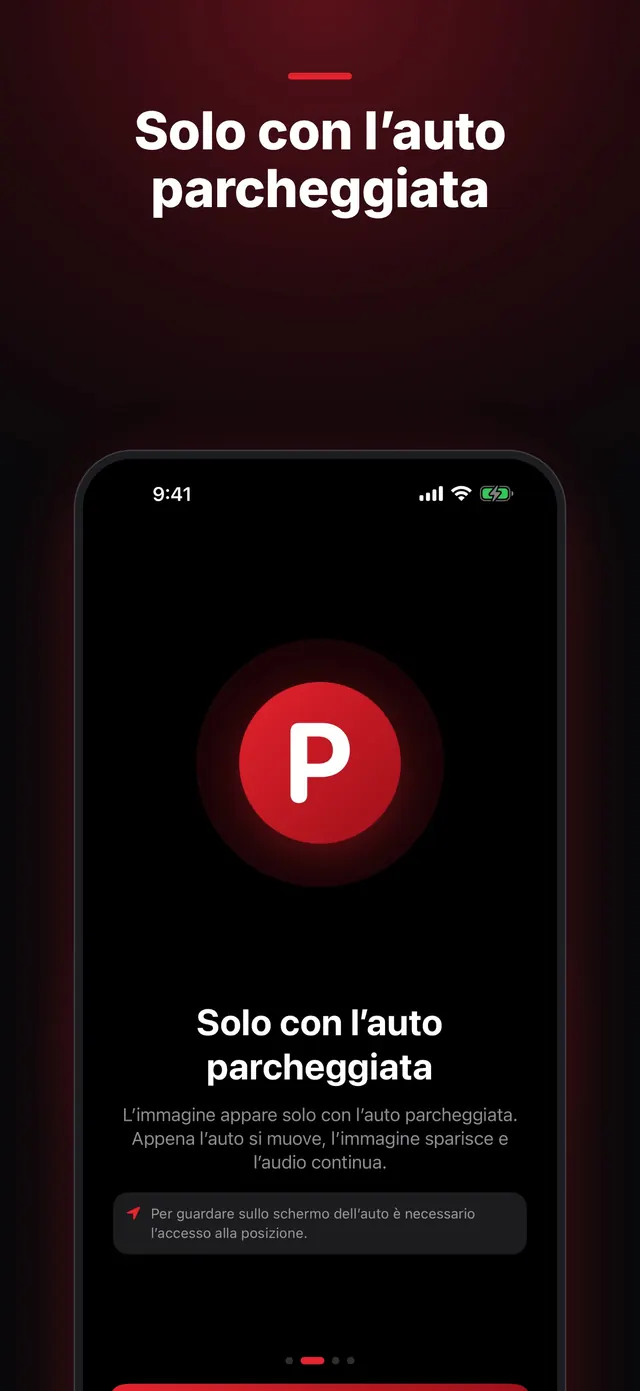
L’auto è in movimento, o lo era da poco
Sullo schermo dell’auto il video si vede solo quando sei parcheggiato. Se l’auto segnala di essere in movimento, o il GPS indica più di 10 km/h, l’immagine si spegne e senti solo l’audio. Quando ti fermi non torna da sola, quindi tocca Video sullo schermo dell’auto.
La posizione è disattivata o non precisa
CabinCast si basa sulla posizione dell’iPhone per capire se l’auto si muove. Se non può usarla, sullo schermo dell’auto non compare l’immagine. Quando sul display dell’auto vedi il messaggio Attiva la posizione sull’iPhone per guardare sullo schermo dell’auto, apri CabinCast sull’iPhone, trova la scheda La posizione è disattivata e tocca Attiva. In Impostazioni consenti l’accesso alla posizione mentre usi l’app e lascia attiva l’opzione Posizione esatta.
 CabinCast — Video, IPTV e duplica schermo
Scarica su App Store
CabinCast non è aperta sullo schermo dell’auto
Apri CabinCast sullo schermo di CarPlay e avvia il video da lì. Se sullo schermo dell’auto compare Tocca Cast e scegli cosa guardare, tocca Cast e fai la tua scelta.
La tua auto non può mostrare video
Le auto con video AirPlay (iOS 26.4 o versioni successive, se il costruttore l’ha aggiunto) usano il proprio lettore. Nelle altre auto l’immagine compare nella finestra di CabinCast. Alcune auto e autoradio però non mostrano il video in nessuno dei due modi, e la prima ora gratuita sullo schermo dell’auto è il modo più rapido per scoprire se la tua è tra queste.
Il video non è stato inviato all’auto
Nelle auto con un lettore proprio, i video salvati sull’iPhone arrivano all’auto tramite Wi-Fi. Se il trasferimento non riesce, compare questo messaggio: Non è stato possibile inviare questo video allo schermo dell’auto. Verifica che l’iPhone sia connesso al Wi-Fi. Controlla la connessione Wi-Fi, poi consenti a CabinCast l’accesso alla rete locale nelle Impostazioni dell’iPhone.
Un link, un canale o un server non parte
Un link deve puntare a un file video o a uno stream, come MP4 o M3U8. Se invece porta alla pagina di un sito di video, non funziona. Per i canali di una playlist vedi IPTV su iPhone e CarPlay. Per i server multimediali vedi Jellyfin ed Emby su CarPlay.
La duplicazione mostra un’immagine nera
Le app che proteggono i propri video appaiono nere in qualsiasi trasmissione dello schermo. È iOS a funzionare così, e nessuna impostazione di CabinCast può cambiarlo. I tuoi video, le tue playlist e i tuoi server, invece, si riproducono nel lettore di CabinCast.
L’ora gratuita è terminata
Quando sullo schermo dell’auto compare L’ora gratuita è terminata, hai esaurito la prima ora di visione in auto. Guardare sull’iPhone resta gratis, e CabinCast Pro toglie il limite di tempo sullo schermo dell’auto.
Domande
Perché c’è l’audio ma non l’immagine?
Di solito l’auto è in movimento o si è appena mossa, l’accesso alla posizione è disattivato oppure l’immagine è nascosta. Parcheggia, controlla la posizione in CabinCast e tocca Video sullo schermo dell’auto.
CabinCast funziona con CarPlay wireless?
Sì, funziona sia con CarPlay via cavo sia con quello wireless.
I passeggeri possono guardare mentre l’auto si muove?
Solo sui propri telefoni. Quando l’auto è in movimento, l’immagine sullo schermo dell’auto si spegne.
Guide CarPlay
- Come guardare video su CarPlay (2026)
- Come guardare film su CarPlay ad auto parcheggiata
- IPTV su iPhone e CarPlay: riprodurre playlist M3U
- Cos’è una playlist M3U? M3U e M3U8 spiegati
- Duplicazione dello schermo su CarPlay e AirPlay: l’iPhone sullo schermo dell’auto
- Come guardare la TV su CarPlay in auto
- Jellyfin ed Emby su CarPlay
- App e lettori video per CarPlay: come funziona il video in iOS 26
- AI box per CarPlay o app video per CarPlay: quale scegliere