駐車中にCarPlayで映画を見る方法
充電の待ち時間や、駐車場で長く待つときは、映画を見るのにぴったりです。自分の映画ファイルをiPhoneに入れておけば、駐車中ならいつでも車の画面で再生できます。
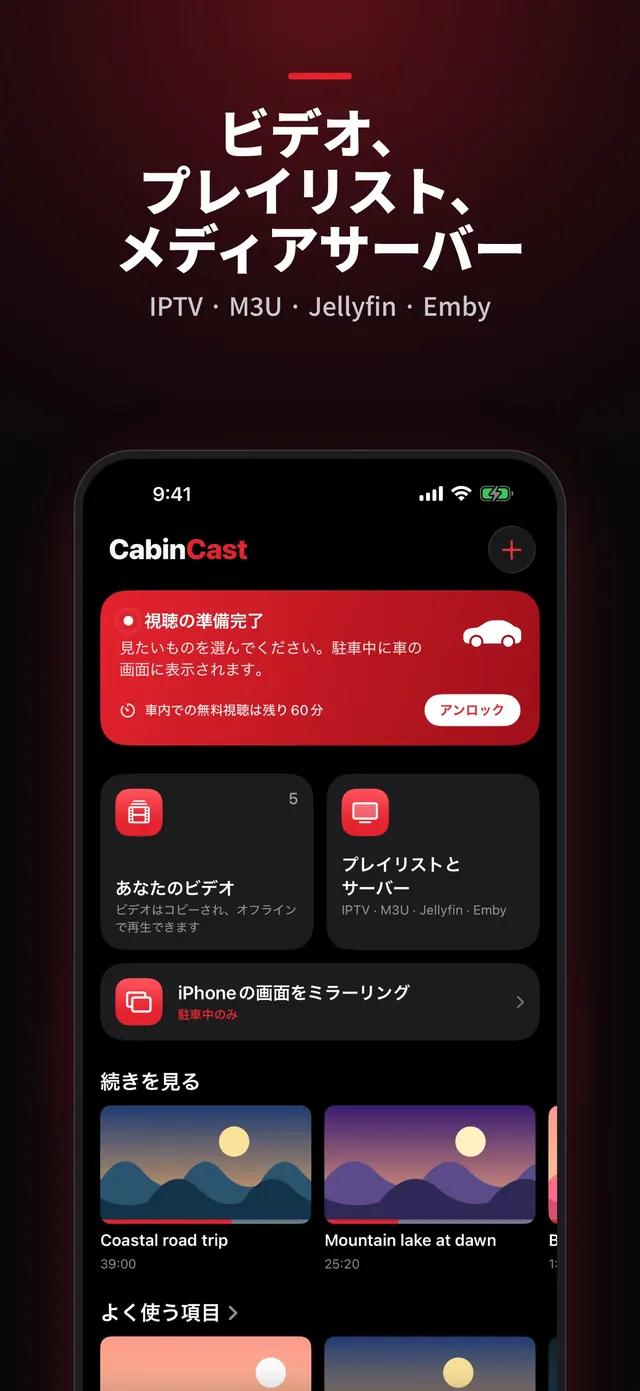
映画をiPhoneに入れる
パソコン、iCloud Drive、USBメモリから映画のファイルを「ファイル」アプリに保存するか、「写真」に入れておきます。次に、CabinCastで+ → 「ファイル」からコピーまたは「写真」から選択をタップします。アプリ内にコピーが保存されるので、電波の届かない場所でもオフラインで映画を再生できます。
車の画面で映画を再生する
- 駐車して、iPhoneを接続します。
- CarPlayの画面でCabinCastをタップします。
- あなたのビデオを開き、映画を選びます。
車の画面のボタンで、一時停止や15秒の早送り・巻き戻しができます。CabinCastは見ていた位置も覚えているので、続きを見るからその場面に戻れます。
 CabinCast — ビデオ・IPTV・画面ミラーリング
App Storeからダウンロード
音声トラックと字幕
MKVファイルの多くには、複数の音声トラックや字幕が入っています。これらはiPhoneのプレーヤーで選びます。MKVとAVIは内蔵のVLCエンジンで再生されます。
自分のサーバーにある映画
映画を自宅のJellyfinやEmbyのサーバーに置いているなら、CabinCastにサーバーを追加して、車の画面でライブラリを閲覧できます。設定方法はCarPlayでJellyfinとEmbyで説明しています。
駐車中のみ
車が動き出すと映像は消えますが、映画の音声はそのまま聞けます。再び停車したら、ビデオをタップして映像を戻します。車の画面で見るには、位置情報へのアクセスが必要です。
よくある質問
どんなファイル形式の映画に対応していますか?
MP4とMOVのほか、MKV、AVIなどの形式にも対応しています。これらの形式は、CabinCastが内蔵のVLCエンジンで再生します。
レンタルした映画や動画配信サービスは見られますか?
CabinCastが再生するのは、自分で追加したファイル、プレイリスト、サーバーです。動画配信サービスは含まれておらず、それらを見られるようにする機能もありません。また、多くの配信サービスはビデオを保護しているため、画面ミラーリングではiOSによって黒く表示されます。
無料ですか?
iPhoneで見るのはいつでも無料で、車の画面でも最初の1時間は無料です。CabinCast Proなら時間の制限はありません。