CarPlayで画面ミラーリングとAirPlay:iPhoneを車の画面に
画面ミラーリングは、iPhoneに表示されているものをそのまま車の画面に映す機能です。CabinCastでは、駐車中にアプリから開始します。
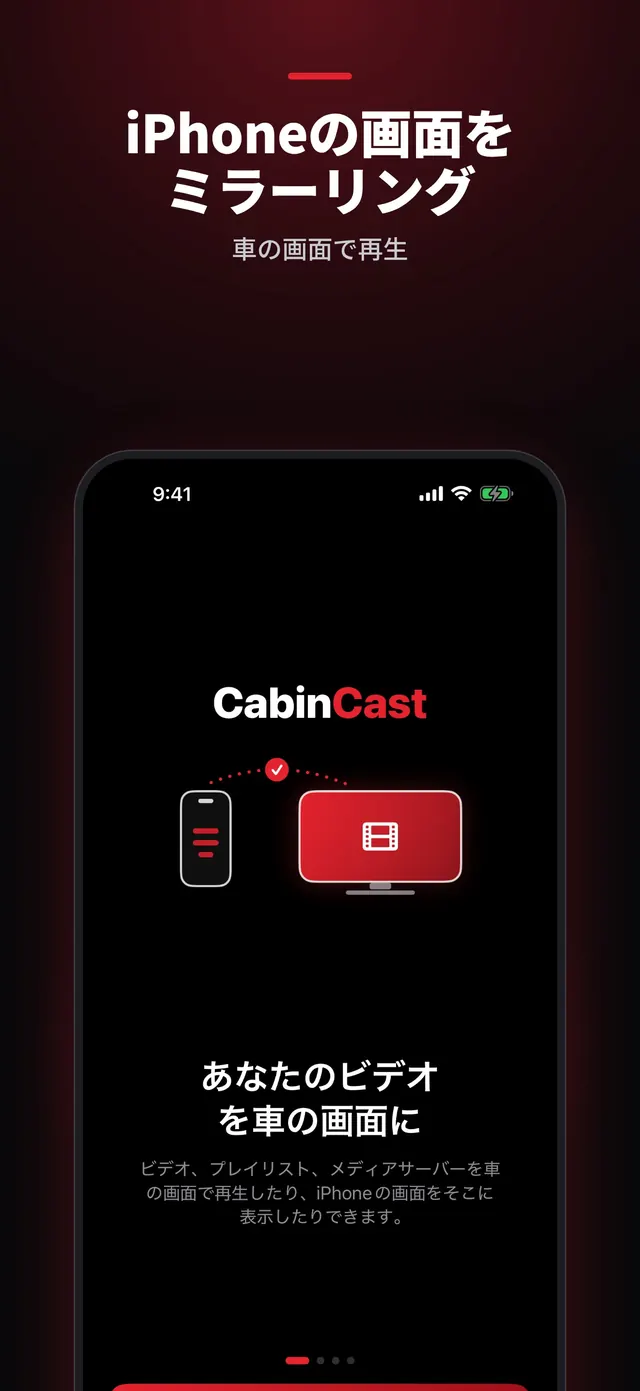
ミラーリングを始める
- 駐車して、CarPlayの画面でCabinCastを開きます。
- iPhoneで視聴タブを開き、iPhoneの画面をミラーリングをタップします。
- iOSから画面ブロードキャストの確認を求められたら、承認します。iPhoneの画面が車の画面に表示されます。
iPhoneで操作する
車の画面は映像を表示するだけです。操作はすべてiPhoneで行い、iPhoneを横向きにすると映像がより広く表示されます。終了するには、CabinCastでミラーリングを停止をタップするか、コントロールセンターでブロードキャストを終了します。
 CabinCast — ビデオ・IPTV・画面ミラーリング
App Storeからダウンロード
車へのAirPlay
iOS 26.4以降、AirPlayビデオに対応した車では、駐車中にAirPlay対応アプリのビデオをCarPlayの画面に表示できます。ただし、この機能はメーカーが追加する必要があり、まだ対応していない車も多くあります。対応している車では、CabinCastは車の内蔵プレーヤーでビデオを再生します。対応していない車では、CabinCastのミラーリングでiPhoneの画面を車の画面に映せます。
一部のアプリが黒くなる理由
多くの動画配信アプリはビデオを保護しており、iOSは画面ブロードキャスト中にその映像を黒く表示します。そのため、こうしたアプリはミラーリングできません。これはiOSのルールで、CabinCastの設定によるものではありません。
駐車中のみ
車が動き出すとすぐにミラーリングの映像は消えますが、音声は流れ続けます。車の画面で見るには、位置情報へのアクセスが必要です。
よくある質問
CarPlayの画面ミラーリングはワイヤレスでも使えますか?
有線とワイヤレスのどちらのCarPlayでも使えます。映像はCarPlayの接続を通じてiPhoneから車に送られます。
CarPlayなしでミラーリングできますか?
いいえ。CabinCastはCarPlayの画面に映像を表示するため、車または車載機がCarPlayに対応している必要があります。
ミラーリングに追加料金はかかりますか?
いいえ。ミラーリングの時間も、車の画面で使える無料の1時間に含まれます。CabinCast Proにすれば制限はなくなります。
車にAirPlayできますか?
車がAirPlayビデオに対応している場合に限ります。iOS 26.4以降と、メーカーの対応が必要です。対応していない場合は、駐車中にCabinCastでiPhoneの画面をミラーリングしてください。