CarPlayでJellyfinとEmby
JellyfinやEmbyのサーバーにある映画や番組は、駐車中ならCarPlayの画面で再生できます。CabinCastがサーバーにサインインして、ライブラリを車の画面に表示します。
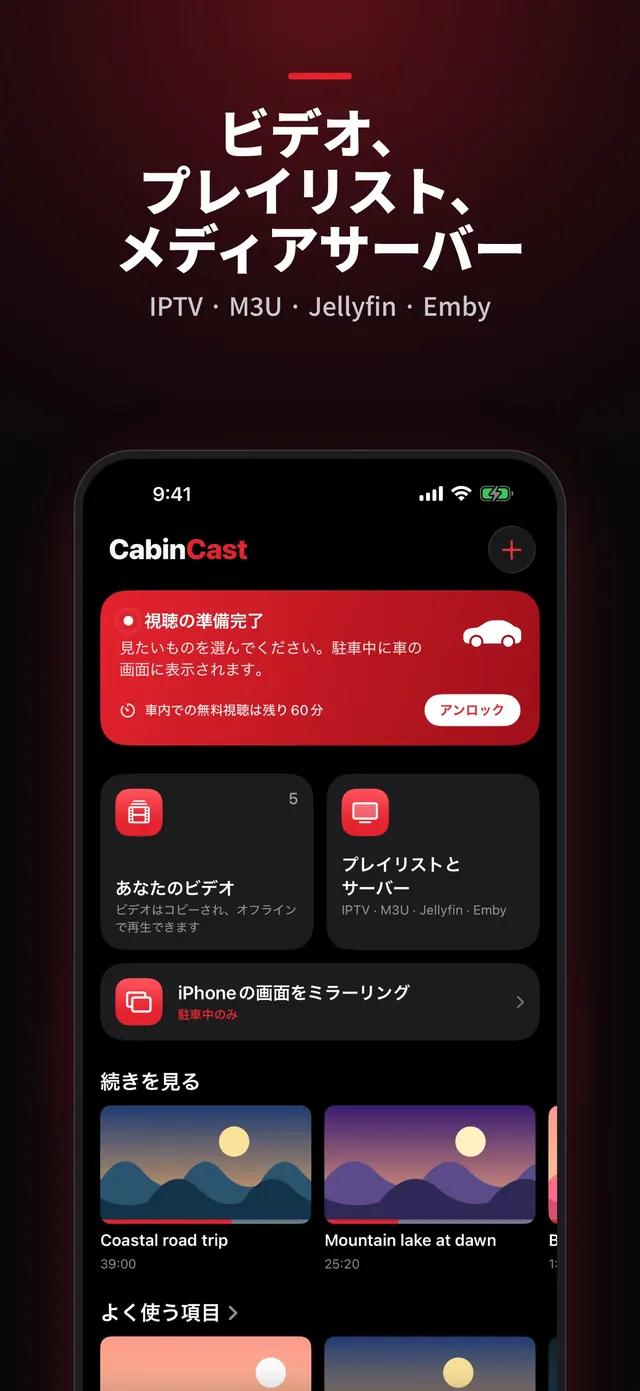
サーバーを追加する
- CabinCastで+ → メディアサーバーをタップし、JellyfinまたはEmbyを選びます。
- サーバーのアドレス、ユーザ名、パスワードを入力し、サインインして追加をタップします。
CabinCastはパスワードを保存しません。代わりにサーバーがアプリにキーを発行し、そのキーはiPhoneのキーチェーンに保管されます。
自宅と外出先
自宅のWi-Fiでは、iOSからローカルネットワークへのアクセスについて確認されることがあります。CabinCastがサーバーに接続できるよう、許可してください。外出先では、ルーターやリバースプロキシ経由などでサーバーの公開アドレスを使えば、モバイルデータ通信でストリーミングできます。
 CabinCast — ビデオ・IPTV・画面ミラーリング
App Storeからダウンロード
車の画面で見る
CarPlayの画面でCabinCastを開き、サーバー、映画やエピソードの順に選びます。視聴の進み具合は保存されるので、続きを見るから前回止めたところに戻れます。
駐車中のみ
走り出すと映像は非表示になりますが、音声は流れ続けます。車の画面で見るには、位置情報へのアクセスが必要です。
よくある質問
CabinCastはトランスコードしますか?
CabinCastはサーバーが送ってくるものを再生します。再生できないファイルがあれば、サーバー上の別のバージョンを試すか、サーバー側で変換してください。
対応しているメディアサーバーは?
JellyfinとEmbyです。M3Uプレイリスト、ビデオの直接リンク、「ファイル」や「写真」のファイルも追加できます。