CarPlay पर Jellyfin और Emby
Jellyfin या Emby सर्वर पर रखी फ़िल्में और शो कार पार्क होने पर CarPlay स्क्रीन पर चल सकते हैं। CabinCast आपके सर्वर में साइन इन करता है और लाइब्रेरी को कार के डिस्प्ले पर ले आता है।
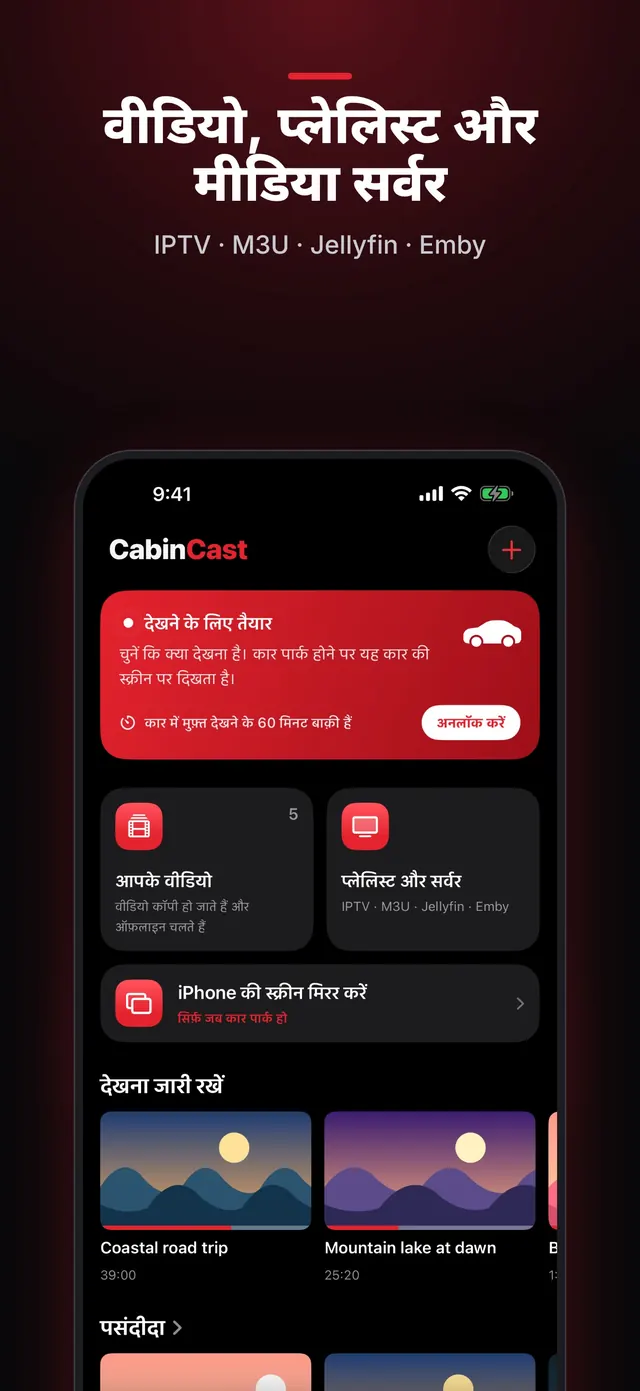
अपना सर्वर जोड़ें
- CabinCast में + → मीडिया सर्वर पर टैप करें और Jellyfin या Emby चुनें।
- सर्वर का पता, यूज़रनेम और पासवर्ड डालें, फिर साइन इन करके जोड़ें पर टैप करें।
CabinCast आपका पासवर्ड सेव नहीं करता। इसके बजाय सर्वर ऐप को एक कुंजी देता है, जो iPhone के कीचेन में रहती है।
घर पर और सफ़र में
घर के Wi-Fi पर iOS लोकल नेटवर्क ऐक्सेस के बारे में पूछ सकता है। इसकी अनुमति दें, ताकि CabinCast सर्वर तक पहुँच सके। घर से बाहर सर्वर का पब्लिक पता इस्तेमाल करें, जैसे आपके राउटर या किसी रिवर्स प्रॉक्सी के ज़रिए। तब आप मोबाइल डेटा पर भी स्ट्रीम कर पाएँगे।
 CabinCast — वीडियो, IPTV व स्क्रीन मिररिंग
App Store से डाउनलोड करें
कार की स्क्रीन पर देखें
CarPlay स्क्रीन पर CabinCast खोलें, सर्वर चुनें, फिर कोई फ़िल्म या एपिसोड। आप कहाँ तक देख चुके हैं, यह सेव रहता है, इसलिए देखना जारी रखें आपको वहीं ले जाता है जहाँ आपने छोड़ा था।
सिर्फ़ जब कार पार्क हो
गाड़ी चलते ही तस्वीर छिप जाती है, लेकिन आवाज़ चलती रहती है। कार की स्क्रीन पर देखने के लिए लोकेशन की अनुमति ज़रूरी है।
अक्सर पूछे जाने वाले सवाल
क्या CabinCast ट्रांसकोड करता है?
यह वही चलाता है जो आपका सर्वर भेजता है। अगर कोई फ़ाइल न चले, तो सर्वर पर उसका कोई दूसरा वर्ज़न आज़माएँ, या सर्वर को उसे कन्वर्ट करने दें।
कौन-से मीडिया सर्वर सपोर्ट होते हैं?
Jellyfin और Emby। आप M3U प्लेलिस्ट, सीधे वीडियो लिंक और “फ़ाइलें” या “तस्वीरें” से फ़ाइलें भी जोड़ सकते हैं।
CarPlay गाइड
- CarPlay पर वीडियो कैसे देखें (2026)
- CarPlay पर वीडियो नहीं चल रहा? कार की स्क्रीन पर तस्वीर न आए तो क्या करें
- कार पार्क होने पर CarPlay पर फ़िल्में कैसे देखें
- iPhone और CarPlay पर IPTV: M3U प्लेलिस्ट चलाएँ
- M3U प्लेलिस्ट क्या है? M3U और M3U8 आसान भाषा में
- CarPlay स्क्रीन मिररिंग और AirPlay: कार की स्क्रीन पर आपका iPhone
- CarPlay पर कार में टीवी कैसे देखें
- CarPlay के लिए वीडियो ऐप और प्लेयर: iOS 26 में वीडियो कैसे काम करता है
- CarPlay AI बॉक्स या CarPlay वीडियो ऐप: कौन-सा चुनें