Jellyfin et Emby sur CarPlay
Les films et séries d’un serveur Jellyfin ou Emby peuvent se lire sur l’écran CarPlay quand vous êtes garé. CabinCast se connecte à votre serveur et affiche la bibliothèque sur l’écran de la voiture.
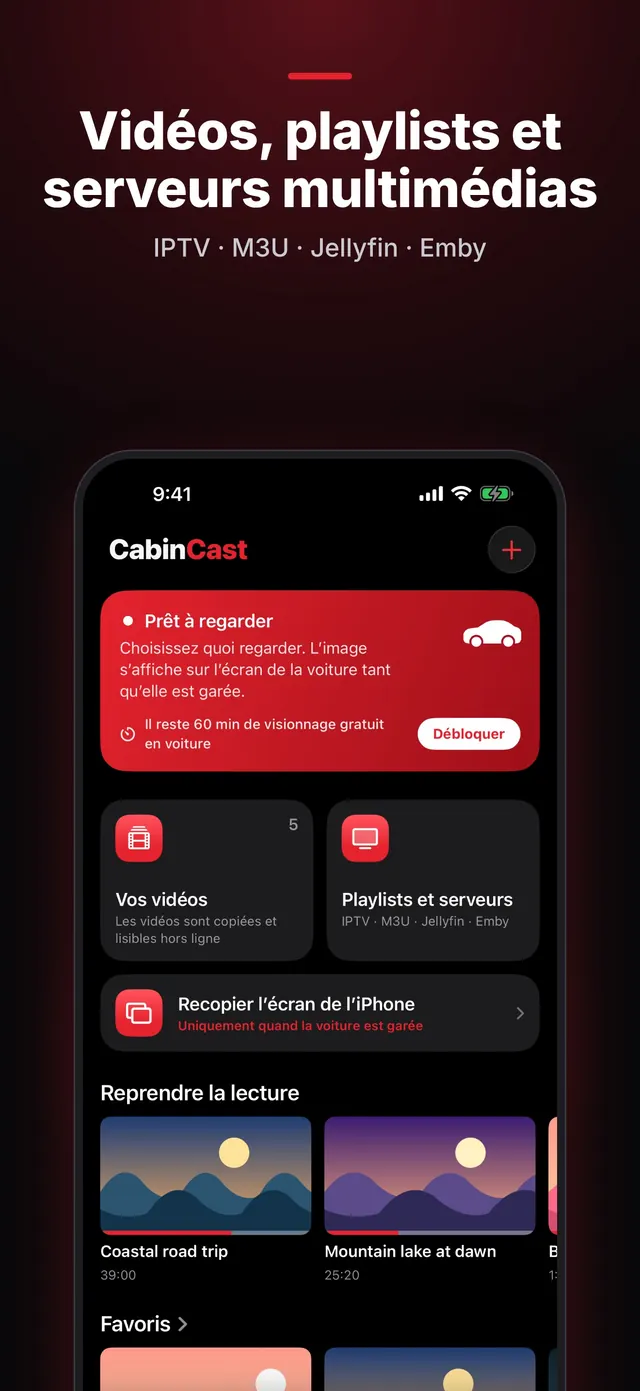
Ajoutez votre serveur
- Dans CabinCast, touchez + → Serveurs multimédias et choisissez Jellyfin ou Emby.
- Saisissez l’adresse du serveur, le nom d’utilisateur et le mot de passe, puis touchez Se connecter et ajouter.
CabinCast n’enregistre pas votre mot de passe. À la place, le serveur fournit à l’app une clé, qui reste dans le trousseau de l’iPhone.
À la maison et sur la route
Chez vous, en Wi-Fi, iOS peut vous demander l’autorisation d’accéder au réseau local. Acceptez pour que CabinCast puisse joindre le serveur. Hors de chez vous, utilisez l’adresse publique du serveur, par exemple via votre box ou un proxy inverse : vous pourrez alors lire vos vidéos en données mobiles.
 CabinCast — Vidéos, IPTV, recopie d’écran
Télécharger dans l’App Store
Regardez sur l’écran de la voiture
Ouvrez CabinCast sur l’écran CarPlay, choisissez le serveur, puis un film ou un épisode. Votre progression est enregistrée : Reprendre la lecture vous ramène là où vous vous étiez arrêté.
Uniquement à l’arrêt
Dès que vous reprenez la route, l’image est masquée, mais le son continue. L’accès à la position est requis pour regarder sur l’écran de la voiture.
Questions
CabinCast fait-il du transcodage ?
Il lit ce que votre serveur envoie. Si un fichier ne se lit pas, essayez-en une autre version sur le serveur ou laissez le serveur le convertir.
Quels serveurs multimédias sont pris en charge ?
Jellyfin et Emby. Vous pouvez aussi ajouter des playlists M3U, des liens vidéo directs et des vidéos depuis Fichiers ou Photos.
Guides CarPlay
- Comment regarder des vidéos sur CarPlay (2026)
- La vidéo ne fonctionne pas sur CarPlay ? Comment retrouver l’image sur l’écran de la voiture
- Regarder des films sur CarPlay, voiture garée
- IPTV sur iPhone et CarPlay : lire des playlists M3U
- Qu’est-ce qu’une playlist M3U ? M3U et M3U8 expliqués
- Recopie de l’écran sur CarPlay et AirPlay : votre iPhone sur l’écran de la voiture
- Comment regarder la TV sur CarPlay dans votre voiture
- Apps et lecteurs vidéo pour CarPlay : comment fonctionne la vidéo sous iOS 26
- AI box CarPlay ou app vidéo pour CarPlay : laquelle choisir