Jellyfin och Emby i CarPlay
Filmer och serier på en Jellyfin- eller Emby-server kan spelas upp på CarPlay-skärmen när du står parkerad. CabinCast loggar in på din server och visar biblioteket på bilens skärm.
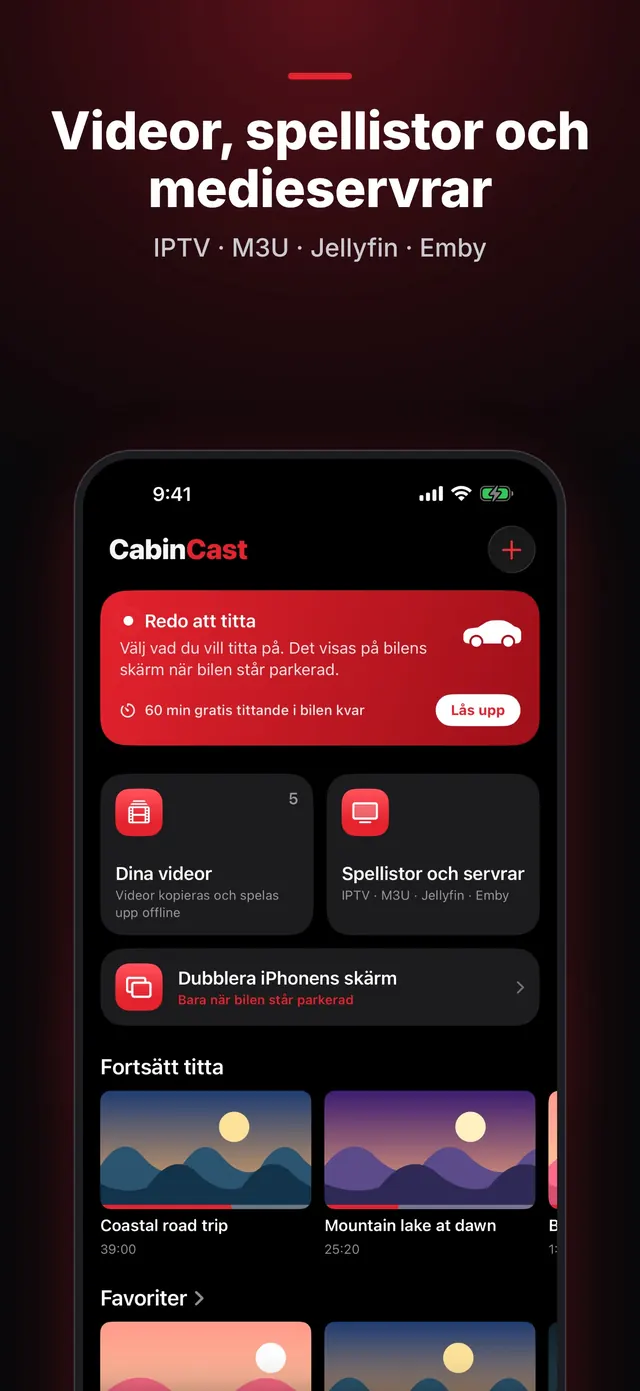
Lägg till din server
- Tryck på + → Medieservrar i CabinCast och välj Jellyfin eller Emby.
- Ange serverns adress, användarnamn och lösenord och tryck sedan på Logga in och lägg till.
CabinCast sparar inte ditt lösenord. I stället ger servern appen en nyckel, som förvaras i iPhonens nyckelring.
Hemma och på resande fot
När du är ansluten till Wi-Fi hemma kan iOS fråga om åtkomst till Lokalt nätverk. Tillåt det så att CabinCast når servern. Utanför hemmet använder du serverns publika adress, till exempel via routern eller en omvänd proxy, så kan du strömma via mobildata.
 CabinCast — Video, IPTV & skärmspegling
Hämta i App Store
Titta på bilens skärm
Öppna CabinCast på CarPlay-skärmen, välj servern och sedan en film eller ett avsnitt. Appen sparar hur långt du har kommit, så Fortsätt titta tar dig tillbaka dit du slutade.
Bara när bilen står parkerad
Kör du iväg döljs bilden, men ljudet spelar vidare. Platsåtkomst krävs för att titta på bilens skärm.
Frågor
Omkodar CabinCast?
Appen spelar upp det som servern skickar. Om en fil inte vill spelas kan du prova en annan version av den på servern eller låta servern konvertera den.
Vilka medieservrar stöds?
Jellyfin och Emby. Du kan också lägga till M3U-spellistor, direktlänkar till videor och filer från Filer eller Bilder.
CarPlay-guider
- Så tittar du på video i CarPlay (2026)
- Fungerar inte video i CarPlay? Så fixar du det när bilens skärm inte visar någon bild
- Så tittar du på film i CarPlay när bilen står parkerad
- IPTV på iPhone och i CarPlay: spela M3U-spellistor
- Vad är en M3U-spellista? M3U och M3U8 förklarade
- Skärmdubblering och AirPlay i CarPlay: din iPhone på bilens skärm
- Så tittar du på tv i CarPlay i bilen
- Videoappar och videospelare för CarPlay: så fungerar video i iOS 26
- CarPlay AI-box eller en videoapp för CarPlay: vilken ska du välja