Jellyfin og Emby i CarPlay
Filmer og serier på en Jellyfin- eller Emby-server kan spilles av på CarPlay-skjermen mens du står parkert. CabinCast logger på serveren din og viser biblioteket på bilskjermen.
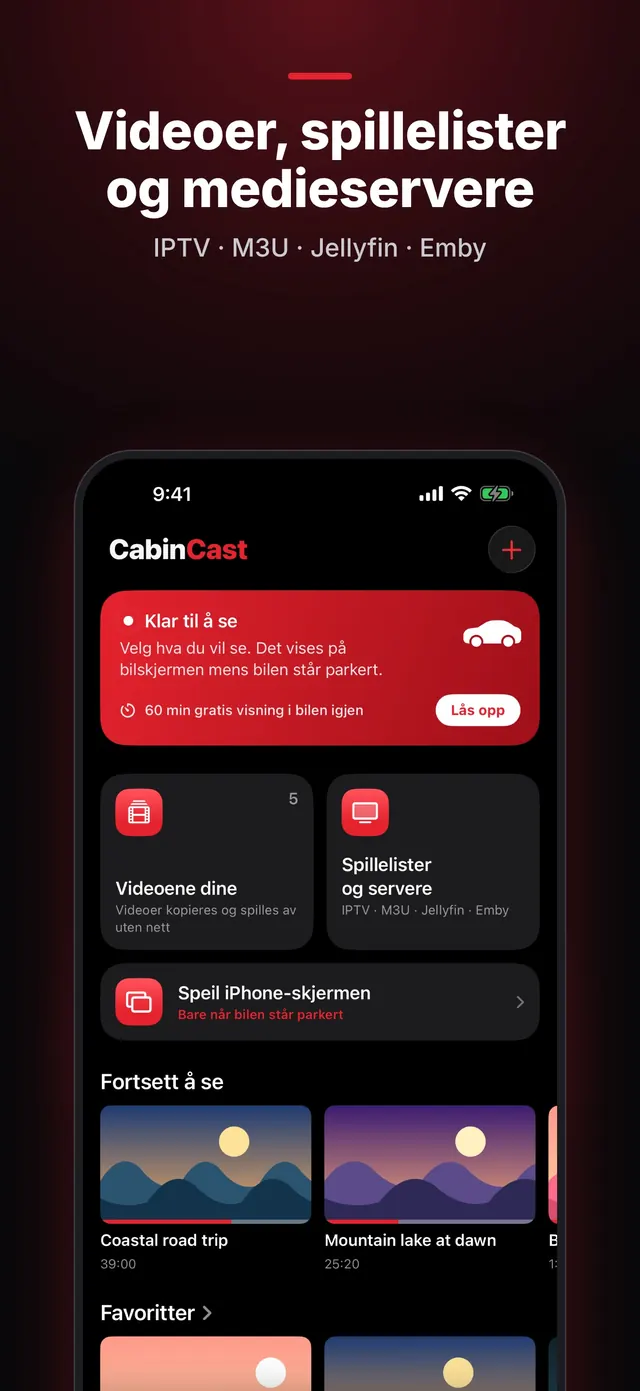
Legg til serveren
- Trykk på + → Medieservere i CabinCast og velg Jellyfin eller Emby.
- Skriv inn serveradressen, brukernavnet og passordet, og trykk deretter på Logg på og legg til.
CabinCast lagrer ikke passordet ditt. I stedet gir serveren appen en nøkkel, som oppbevares i nøkkelringen på iPhone.
Hjemme og på farten
På Wi-Fi hjemme kan iOS spørre om tilgang til lokalt nettverk. Tillat det, så CabinCast får kontakt med serveren. Utenfor hjemmet bruker du serverens offentlige adresse, for eksempel via ruteren eller en reverse proxy, slik at du kan strømme over mobildata.
 CabinCast — Video, IPTV og skjermspeiling
Last ned fra App Store
Se på bilskjermen
Åpne CabinCast på CarPlay-skjermen, velg serveren og deretter en film eller en episode. Fremdriften lagres, så Fortsett å se tar deg tilbake dit du slapp.
Bare når bilen står parkert
Når du kjører, skjules bildet, men lyden spiller videre. Tilgang til posisjon kreves for å se på bilskjermen.
Spørsmål
Omkoder CabinCast?
CabinCast spiller av det serveren sender. Hvis en fil ikke lar seg spille av, kan du prøve en annen versjon av den på serveren eller la serveren konvertere den.
Hvilke medieservere støttes?
Jellyfin og Emby. Du kan også legge til M3U-spillelister, direkte videolenker og filer fra Filer eller Bilder.
CarPlay-guider
- Slik ser du video i CarPlay (2026)
- Fungerer ikke video i CarPlay? Slik fikser du det når bilskjermen ikke viser bilde
- Slik ser du filmer i CarPlay når bilen står parkert
- IPTV på iPhone og i CarPlay: spill av M3U-spillelister
- Hva er en M3U-spilleliste? M3U og M3U8 forklart
- Skjermspeiling og AirPlay i CarPlay: iPhone på bilskjermen
- Slik ser du TV i CarPlay i bilen
- Videoapper og videospillere for CarPlay: slik fungerer video i iOS 26
- CarPlay AI box eller en videoapp for CarPlay: hva bør du velge?