Jellyfin og Emby i CarPlay
Film og serier på en Jellyfin- eller Emby-server kan afspilles på CarPlay-skærmen, mens du holder parkeret. CabinCast logger ind på din server og viser hele biblioteket på bilens skærm.
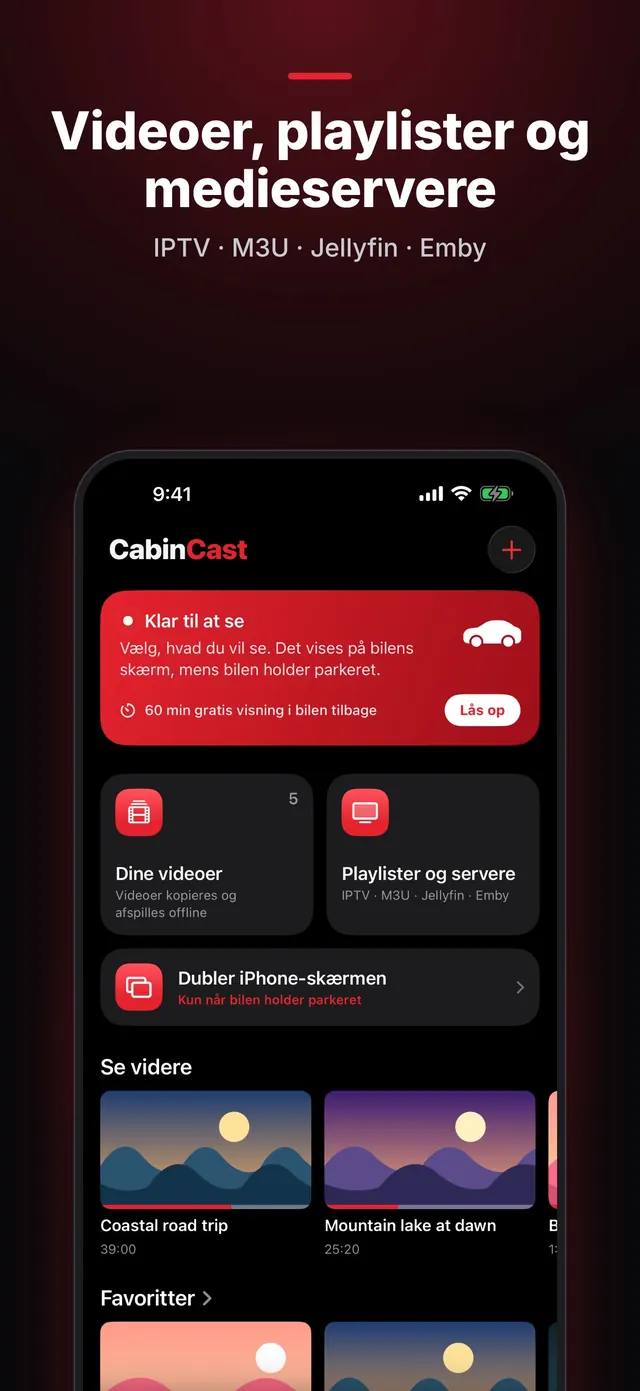
Tilføj din server
- Tryk i CabinCast på + → Medieservere, og vælg Jellyfin eller Emby.
- Indtast serverens adresse, brugernavn og adgangskode, og tryk derefter på Log ind og tilføj.
CabinCast gemmer ikke din adgangskode. I stedet giver serveren appen en nøgle, som opbevares i nøgleringen på iPhone.
Hjemme og på farten
På Wi-Fi-netværket derhjemme kan iOS spørge om adgang til lokalt netværk. Tillad det, så CabinCast kan nå serveren. Når du er væk hjemmefra, bruger du serverens offentlige adresse, f.eks. via din router eller en reverse proxy, og så kan du streame via mobildata.
 CabinCast — Video, IPTV & skærmspejling
Hent i App Store
Se på bilens skærm
Åbn CabinCast på CarPlay-skærmen, vælg serveren og derefter en film eller et afsnit. Appen gemmer, hvor langt du er nået, så Se videre fører dig tilbage til det sted, hvor du stoppede.
Kun når bilen holder parkeret
Kører du af sted, skjules billedet, men du har stadig lyden. Adgang til placering er påkrævet for at se på bilens skærm.
Spørgsmål
Transkoder CabinCast?
Appen afspiller det, serveren sender. Hvis en fil ikke vil spille, så prøv en anden version af den på serveren, eller lad serveren konvertere den.
Hvilke medieservere understøttes?
Jellyfin og Emby. Du kan også tilføje M3U-playlister, direkte videolinks og filer fra Arkiver eller Fotos.
CarPlay-guides
- Sådan ser du video i CarPlay (2026)
- Virker video i CarPlay ikke? Sådan løser du det, når bilens skærm ikke viser billede
- Sådan ser du film i CarPlay, når bilen holder parkeret
- IPTV på iPhone og i CarPlay: afspil M3U-playlister
- Hvad er en M3U-playliste? M3U og M3U8 forklaret
- Skærmdublering og AirPlay i CarPlay: din iPhone på bilens skærm
- Sådan ser du tv i CarPlay i bilen
- Video-apps og videoafspillere til CarPlay: sådan virker video i iOS 26
- CarPlay AI box eller en video-app til CarPlay: hvad skal du vælge