Jellyfin és Emby CarPlayen
A Jellyfin- vagy Emby-szerveren tárolt filmek és sorozatok a CarPlay kijelzőjén is lejátszhatók, amíg parkolsz. A CabinCast bejelentkezik a szerveredre, és az autó kijelzőjére hozza a gyűjteményt.
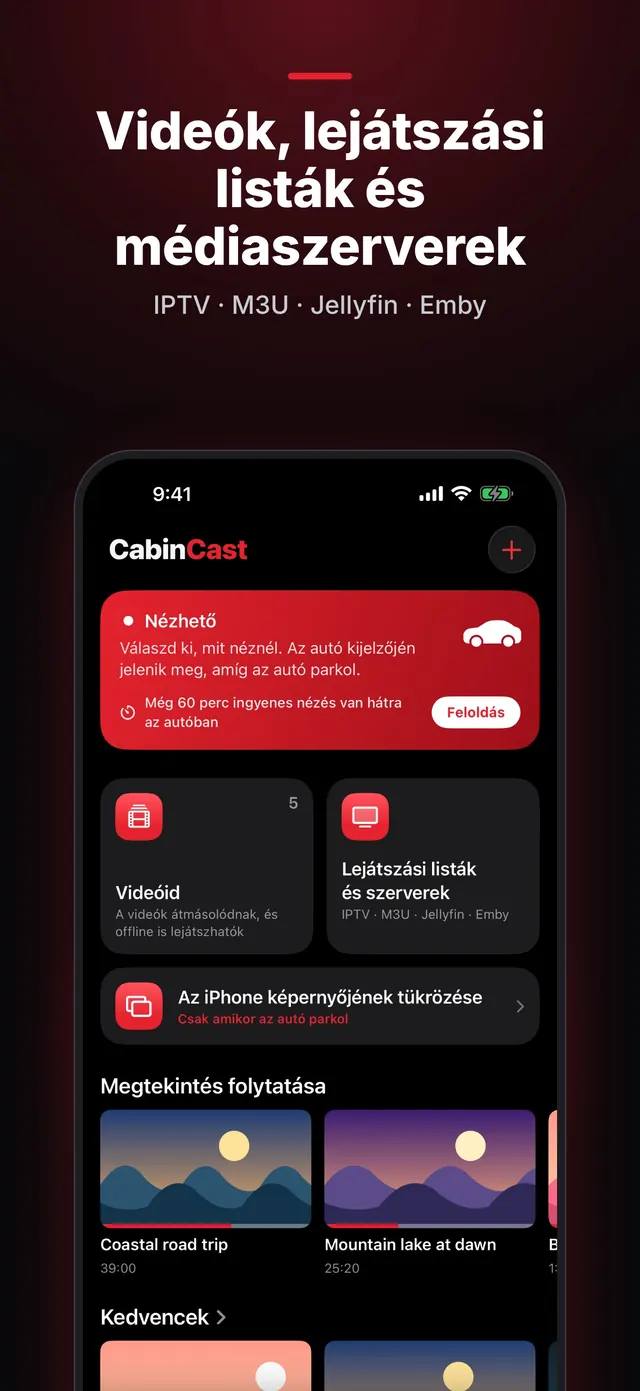
Add hozzá a szervert
- A CabinCastben koppints a + → Médiaszerverek lehetőségre, és válaszd a Jellyfint vagy az Embyt.
- Add meg a szerver címét, a felhasználónevet és a jelszót, majd koppints a Bejelentkezés és hozzáadás gombra.
A CabinCast nem tárolja a jelszavadat. Ehelyett a szerver egy kulcsot ad az appnak, és ez a kulcs az iPhone kulcskarikájában marad.
Otthon és útközben
Az otthoni Wi-Fin az iOS rákérdezhet a helyi hálózat elérésére. Engedélyezd, hogy a CabinCast kapcsolódni tudjon a szerverhez. Ha nem vagy otthon, a szerver nyilvános címét használd, például a routereden vagy egy reverse proxyn keresztül, és így mobilneten is streamelhetsz.
 CabinCast — Videók, IPTV, képernyőtükrözés
Letöltés az App Store-ból
Nézd az autó kijelzőjén
Nyisd meg a CabinCastet a CarPlay kijelzőjén, válaszd ki a szervert, majd egy filmet vagy epizódot. Az app menti, meddig jutottál, így a Megtekintés folytatása oda visz vissza, ahol abbahagytad.
Csak parkoló autóban
Ha elindulsz, a kép eltűnik, de a hang tovább szól. Az autó kijelzőjén való nézéshez helymeghatározási hozzáférés szükséges.
Kérdések
Transzkódol a CabinCast?
Azt játssza le, amit a szerver küld. Ha egy fájl nem megy, próbáld ki egy másik változatát a szerveren, vagy hagyd, hogy a szerver alakítsa át.
Mely médiaszerverek támogatottak?
A Jellyfin és az Emby. Emellett M3U-listákat, közvetlen videólinkeket és a Fájlokból vagy a Fotókból származó fájlokat is hozzáadhatsz.
CarPlay útmutatók
- Videók nézése CarPlayen (2026)
- Nem működik a videó CarPlayen? Mit tegyél, ha nincs kép az autó kijelzőjén
- Filmek nézése CarPlayen parkoló autóban
- IPTV iPhone-on és CarPlayen: M3U-listák lejátszása
- Mi az az M3U-lista? Az M3U és az M3U8 egyszerűen
- Képernyőtükrözés és AirPlay CarPlayen: az iPhone az autó kijelzőjén
- Tévénézés CarPlayen az autóban
- Videóappok és -lejátszók CarPlayre: így működik a videó iOS 26-ban
- CarPlay AI box vagy CarPlay-videóapp: melyiket válaszd